Guías paso a paso para sacarle el jugo a tus servicios RedVozTelecom: tu central PBX, tu cuenta Retail, tu CallShop y tu panel Reseller. Buscá arriba o elegí una guía a la izquierda.
Guía del Cliente PBX — Panel UC
Tu central telefónica virtual: extensiones, menús de voz (IVR), colas y reportes.
Entrá a redvoztelecom.net/uc/login, escribí tu usuario y contraseña, y tocá ACCESO. ¿Olvidaste la clave? Usá «¿Has olvidado tu contraseña?» para recuperarla por correo.
Pantalla de inicio de sesión del Cliente PBX
2El tablero y el menú lateral
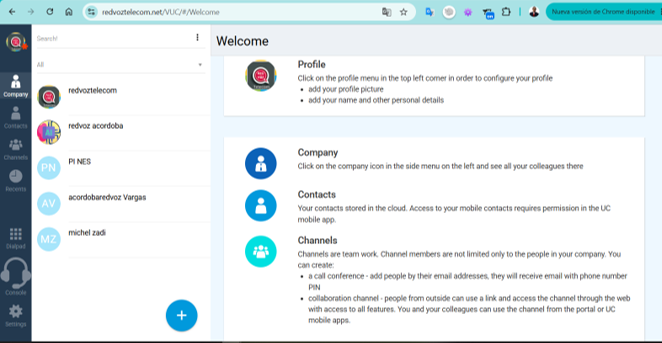
Al entrar verás a la izquierda la barra de menú, y al centro tu lista de compañeros y contactos con un buscador.
Sección
Para qué sirve
Company
Ver a todos tus compañeros de la central
Contacts
Tu agenda guardada en la nube
Channels
Trabajo en equipo: conferencias y salas de colaboración
Recents
Historial de tus llamadas
Dialpad
Teclado para marcar un número directo
Console
Vista de operadora (llamadas en vivo)
Settings
Configurar toda la empresa (ver sección 4)
Tablero de bienvenida y menú lateral
3Tu perfil (My profile)
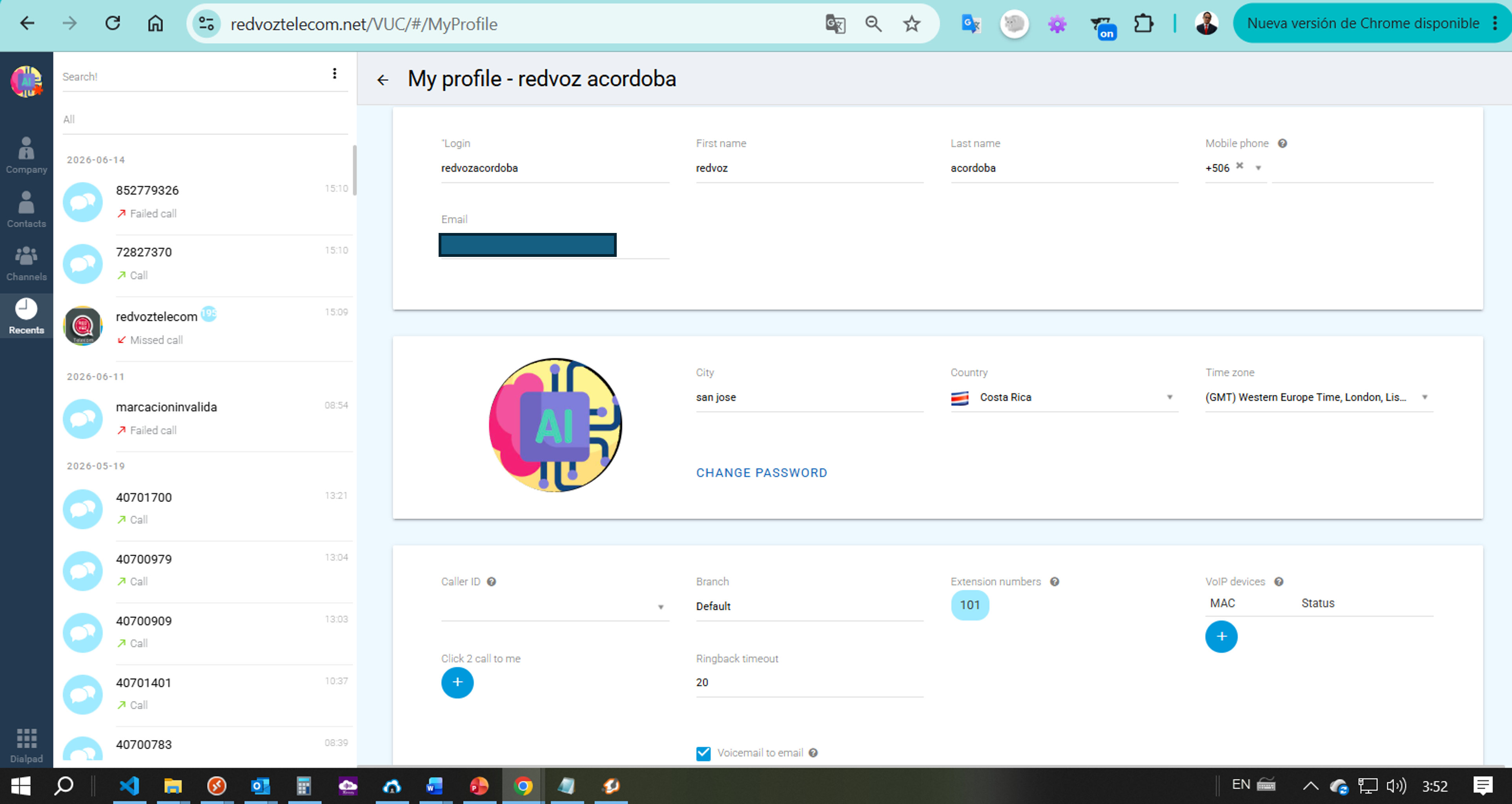
En My profile configurás tus datos y el comportamiento de tu extensión. Lo que podés ajustar:
Login, Nombre y Apellido — cómo te identifican tus compañeros.
Celular (Mobile phone) y Email — contacto y para recibir avisos.
Foto, Ciudad, País y Zona horaria — tu perfil y la hora correcta en tus registros.
Cambiar contraseña (Change password) — por seguridad.
Caller ID — el número que mostrás al llamar. Branch — tu sucursal. Extension numbers — tu(s) extensión(es), ej. 101.
VoIP devices — los teléfonos/softphones registrados en tu extensión (con su MAC y estado).
Ringback timeout — cuántos segundos timbra antes de pasar al buzón (ej. 20).
Voicemail to email — activá esto para que los mensajes de voz te lleguen al correo. ✅
Mi perfil (My profile) — datos y ajustes de tu extensión
3.1Tu teléfono / softphone (registro SIP)
Para hacer y recibir llamadas necesitás un teléfono: puede ser un teléfono IP físico o un softphone (una app en tu compu o celular, como Zoiper). Lo «registrás» con los datos SIP de tu extensión:
Usuario / Login — el de tu extensión (ej. usuario100).
Contraseña SIP — la clave que te enviamos al activar tu cuenta, o la que vos mismo generás en tu panel de usuario (Cliente Retail o Cliente PBX). No es el número de extensión.
Servidor / Dominio — el host de RedVozTelecom que te entregamos.
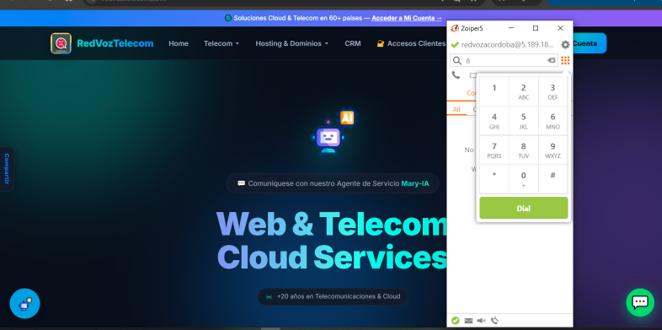
Cuando el softphone muestra el punto verde (registrado), ya podés marcar desde su teclado. En la imagen, Zoiper aparece registrado y listo para llamar.
📱 Llevá tu extensión en el bolsillo. Podés llamar desde el celular o la PC con apps gratis:
Zoiper — Android, iPhone/iPad, Windows, Mac y Linux.
MizuPhone — Android y iOS.
MicroSIP — Windows.
Descargás la app, nos pedís tus datos SIP (usuario, servidor y contraseña), los ingresás y ya llamás desde cualquier lugar con internet. 👉 Apps y guías en redvoztelecom.com/app-para-llamadas.
¿No te registra? Revisá usuario, contraseña y servidor; si seguís sin línea, escribinos y lo vemos.
Softphone Zoiper registrado (punto verde = listo para llamar)
4Ajustes de la empresa (Company settings)
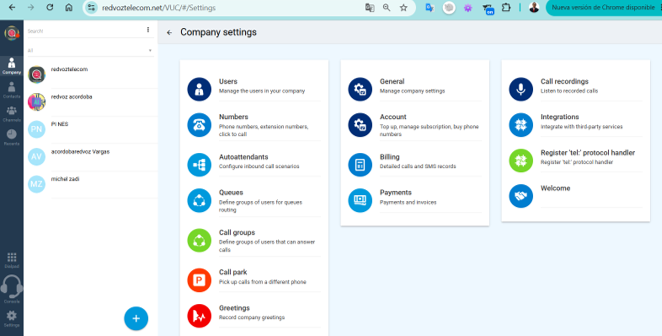
Acá está el corazón de tu central. Al entrar a Settings ves estas tarjetas:
Gente y enrutamiento de llamadas
Usuarios (Users) — Da de alta y administra a los miembros de tu empresa (cada empleado = un usuario/extensión).
Números (Numbers) — Tus números telefónicos, números de extensión y la función «clic para llamar».
Recepcionistas automáticas (Autoattendants) — El menú de entrada: «Marque 1 para Ventas, 2 para Soporte…» (tu IVR).
Colas (Queues) — Reparten las llamadas en espera entre varios agentes (ideal para soporte/ventas).
Grupos de llamada (Call groups) — Varios teléfonos timbran juntos; el primero que atiende se lleva la llamada.
Aparcar llamada (Call park) — Dejá una llamada en espera y retomala desde otro teléfono.
Saludos (Greetings) — Grabá los mensajes de bienvenida de la empresa.
Cuenta y administración
General — Ajustes generales de la empresa.
Cuenta (Account) — Recargar saldo, administrar suscripción y comprar números nuevos.
Facturación (Billing) — Registro detallado de llamadas y SMS.
Pagos (Payments) — Tus pagos y facturas.
Extras
Grabaciones (Call recordings) — Escuchá las llamadas grabadas.
Integraciones (Integrations) — Conectá servicios de terceros (CRM, etc.).
Manejador del protocolo tel: — Para marcar desde el panel al hacer clic en un número en tu PC.
Ajustes de la empresa (Company settings)
4.1Usuarios (Users) — paso a paso
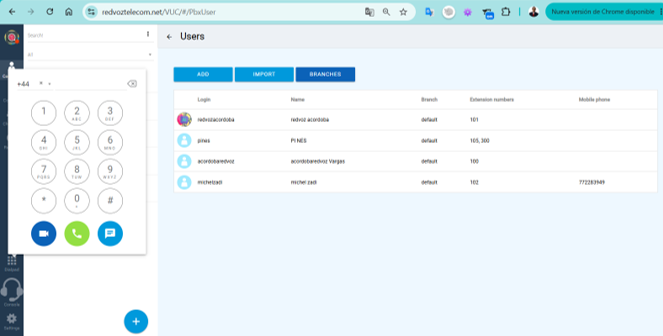
En Settings → Usuarios ves la tabla con todos los miembros de tu central. Cada fila es un usuario/extensión:
Columna
Qué es
Login
El nombre con que inicia sesión (ej. pines)
Name
Nombre real que se muestra
Branch
La sucursal/grupo (por defecto default)
Extension numbers
Número(s) de extensión interno(s) — ej. 101, o varios como 105, 300
Mobile phone
Celular opcional para desvíos
Botones de arriba:
ADD (Agregar) — Crear un usuario nuevo: llená Login, Nombre, asigná una extensión libre, contraseña y (opcional) su celular para desvíos. Guardás y la extensión queda lista para registrar un teléfono o softphone.
IMPORT (Importar) — Cargar varios usuarios de golpe desde un archivo (ideal al montar una empresa con muchas extensiones).
BRANCHES (Sucursales) — Organizar usuarios por sede (por defecto todos van en default).
Para editar, hacé clic en la fila del usuario y cambiás sus datos, extensión, contraseña o desvíos.
Tip: una extensión con dos números (como 105, 300) sirve para que esa persona reciba llamadas por ambos, o para separar interno/directo.
Lista de usuarios y extensiones
4.2Recepcionista automática (Autoattendant / IVR)
En Settings → Autoattendants está la lista de tus menús de voz (los «marque 1 para…»). Cada uno es un escenario de entrada con su nombre.
Cómo funciona:
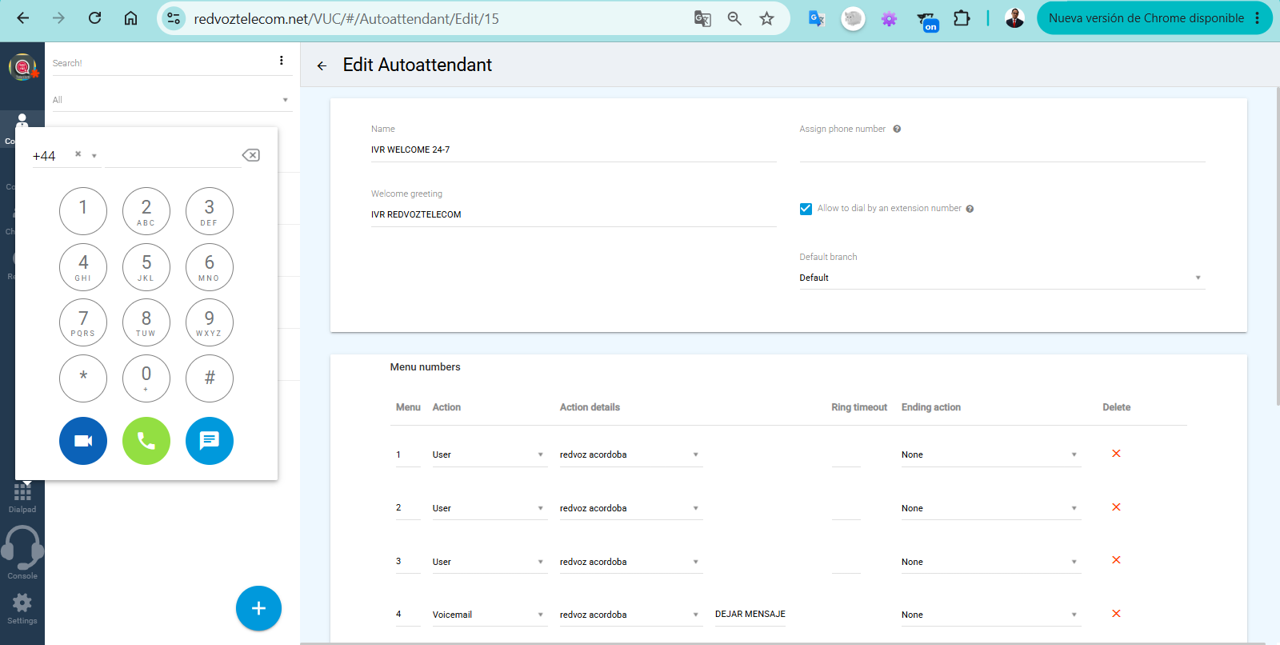
ADD (Agregar) — Crea un menú nuevo: le ponés nombre, elegís el saludo que se escucha (de Greetings) y definís a dónde manda cada tecla: 1 → Ventas, 2 → Soporte, 0 → operadora, etc.
Papelera — Borra el escenario que ya no usás.
Para editar, hacés clic en su nombre y ajustás el saludo, las opciones de teclado y los destinos (extensión, cola, grupo o buzón).
El flujo típico de una llamada entrante:
Llamada entra → Saludo (Greetings) → IVR (Autoattendant)
→ 1 = Cola de Ventas
→ 2 = Cola de Soporte
→ 0 = Operadora / Grupo de llamada
→ fuera de horario = "Número fuera de servicio"
Tus recepcionistas automáticas (IVR)
4.2.1IVR avanzado: por horario, por número y menús anidados
El menú de voz da para mucho más que «marque 1 o 2». Podés armar escenarios potentes:
Por horario (condiciones de tiempo) — Que el IVR responda distinto según el día y la hora. Ej.: en horario de oficina entra al menú normal; fuera de horario, feriados o almuerzo, manda directo al buzón o a un saludo «estamos cerrados».
Por número marcado (DID) — Cada número público puede caer en un IVR distinto. Ej.: el número de Ventas entra a un menú y el de Soporte a otro.
Destinos de cada tecla — Una opción puede llevar a una extensión, un grupo de timbrado, una cola, un buzón o incluso a otro IVR (menús dentro de menús).
Saludos con texto a voz — Si no querés grabar, el sistema lee tu texto con una voz automática (disponible en español, inglés y otros idiomas).
Ejemplo real: de lunes a viernes 8am–6pm → menú «1 Ventas / 2 Soporte»; fuera de ese rango → saludo «horario de atención» y al buzón. Todo automático, sin que nadie mueva un dedo.
4.3Saludos (Greetings)
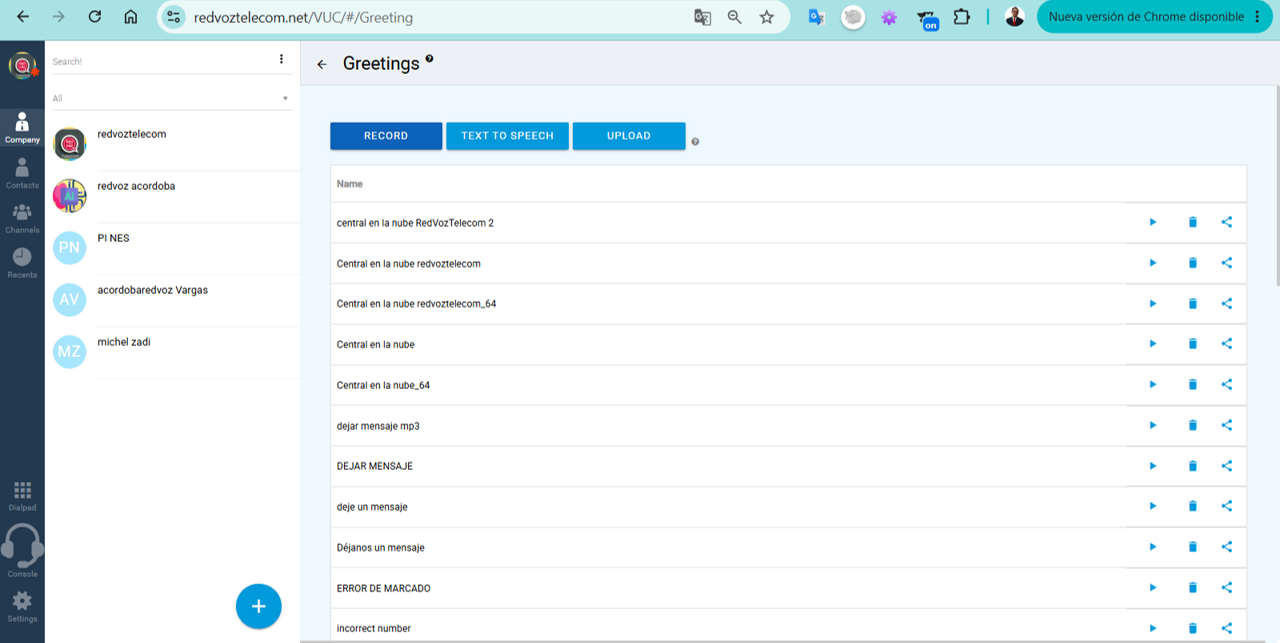
En Settings → Greetings guardás los mensajes de voz de la empresa (los que se oyen en el IVR, el buzón o fuera de horario). Tenés tres formas de crearlos:
RECORD (Grabar) — Grabás el saludo con tu micrófono ahí mismo.
TEXT TO SPEECH (Texto a voz) — Escribís el texto y el sistema lo convierte en audio con una voz automática.
UPLOAD (Subir) — Subís un archivo de audio (mp3) que ya tengás grabado.
Cada saludo de la lista tiene botones para escuchar (▶), borrar (🗑) y compartir. Después lo asignás a un IVR o al buzón.
Saludos de voz (Greetings) — grabar, texto a voz o subir mp3
4.4Grabaciones de llamadas (Call recordings)
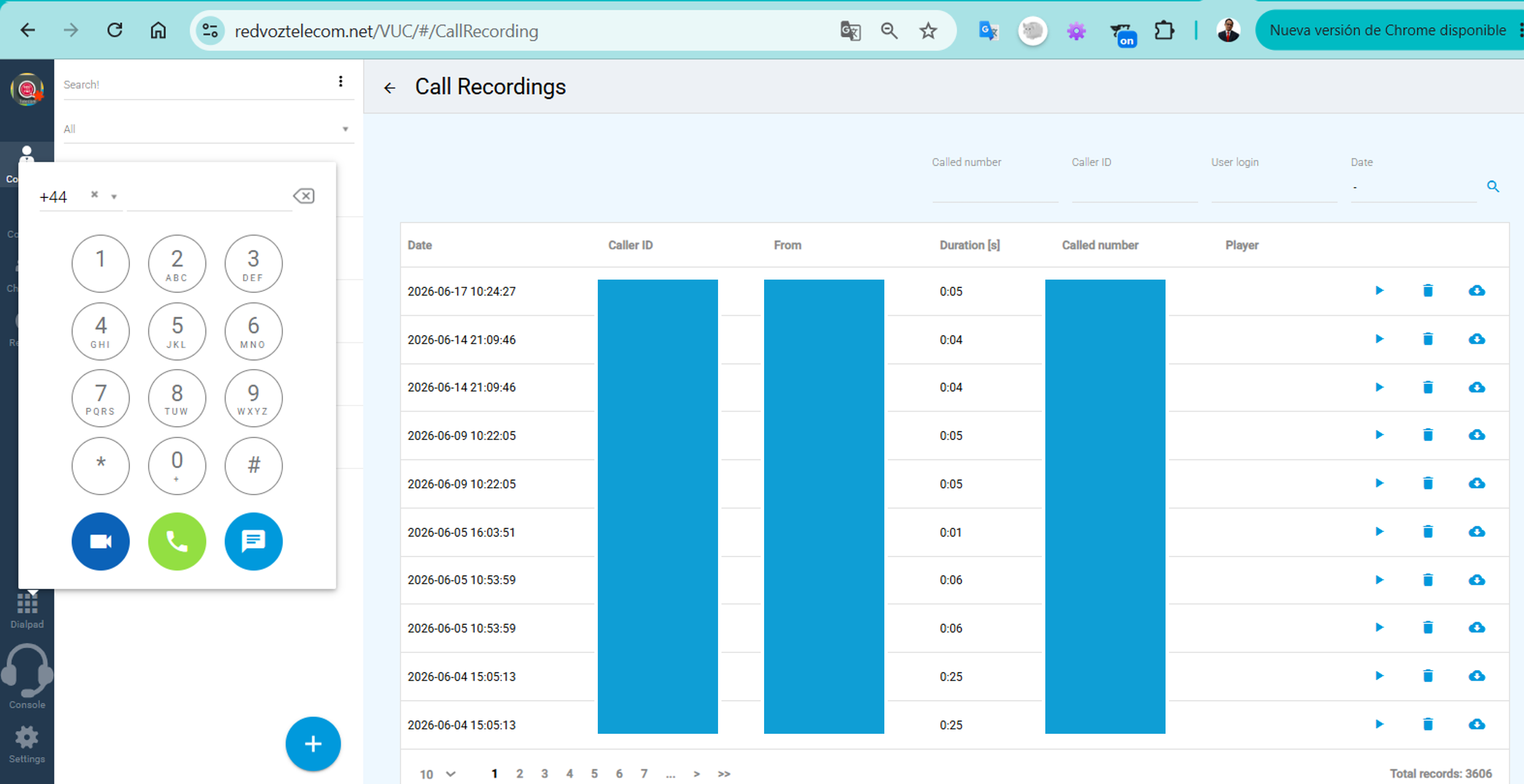
En Settings → Call recordings encontrás el historial de llamadas grabadas. La tabla muestra Fecha, Caller ID, De/Para, Duración y el número marcado. En cada fila podés:
▶ Reproducir — Escuchar la grabación en el navegador.
⬇ Descargar — Guardar el audio en tu compu.
🗑 Borrar — Eliminar la grabación.
Podés filtrar por número, Caller ID, usuario o fecha para encontrar una llamada puntual.
Grabaciones de llamadas — reproducir, descargar o borrar
5Canales (Channels) — trabajo en equipo
Los canales no se limitan a tu empresa. Podés crear:
Conferencia telefónica — Agregás gente por correo; reciben un número y PIN para entrar.
Canal de colaboración — La gente de afuera entra con un enlace y usa el canal desde la web, con todas las funciones. Vos y tu equipo lo manejan desde el portal o la app móvil UC.
6Chat y llamadas dentro del panel
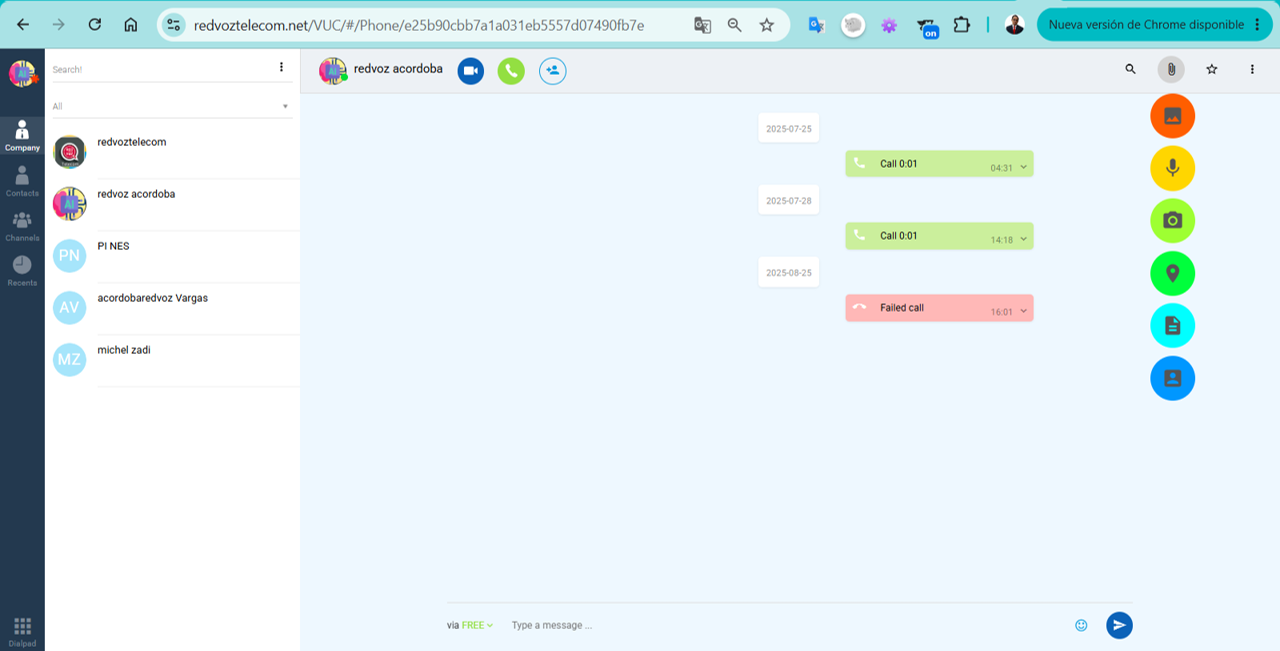
Al abrir un contacto se abre una conversación donde ves el historial (llamadas hechas, perdidas y mensajes). Desde ahí podés:
Llamar 📞 o hacer videollamada 🎥 con un clic.
Escribir un mensaje en la barra de abajo (chat).
Adjuntar imagen, audio, foto, ubicación, archivo o un contacto (el menú redondo de la derecha).
Chat y llamadas con un contacto, con opciones para adjuntar
Guía del Cliente Retail — Panel VUP
Tu cuenta personal de llamadas: perfil, saldo, contactos, desvíos y faxes.
Acceso: https://redvoztelecom.net/VUP
1Ingresar al panel
Abrí redvoztelecom.net/VUP en tu navegador.
Escribí tu número/usuario y tu contraseña (te los entregamos al activar tu cuenta).
Al entrar verás arriba a la derecha tu saldo disponible, el buscador y el menú.
2Mi Perfil (My profile)
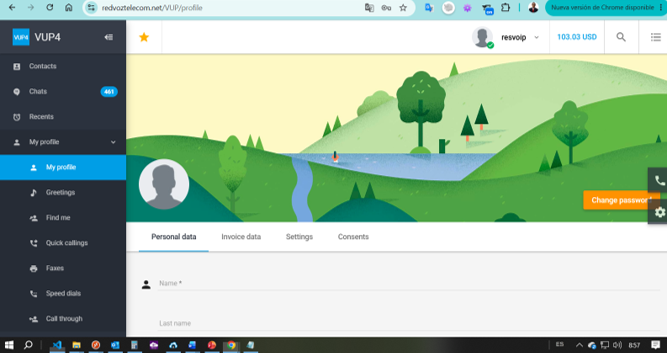
Acá administrás tus datos. Tiene varias pestañas:
Datos personales (Personal data) — Tu nombre, apellido y contacto.
Datos de facturación (Invoice data) — La información que aparece en tus facturas.
Ajustes (Settings) — Preferencias (idioma, zona horaria, notificaciones).
Consentimientos (Consents) — Permisos y autorizaciones de tu cuenta.
Cambiar contraseña (Change password) — Usalo periódicamente por seguridad.
Mi Perfil en el panel Cliente Retail (VUP)
3Contactos, Chats y Recientes
Contactos (Contacts) — Tu agenda personal: guardá nombres y números para llamar con un clic.
Chats — Mensajería integrada de tu cuenta.
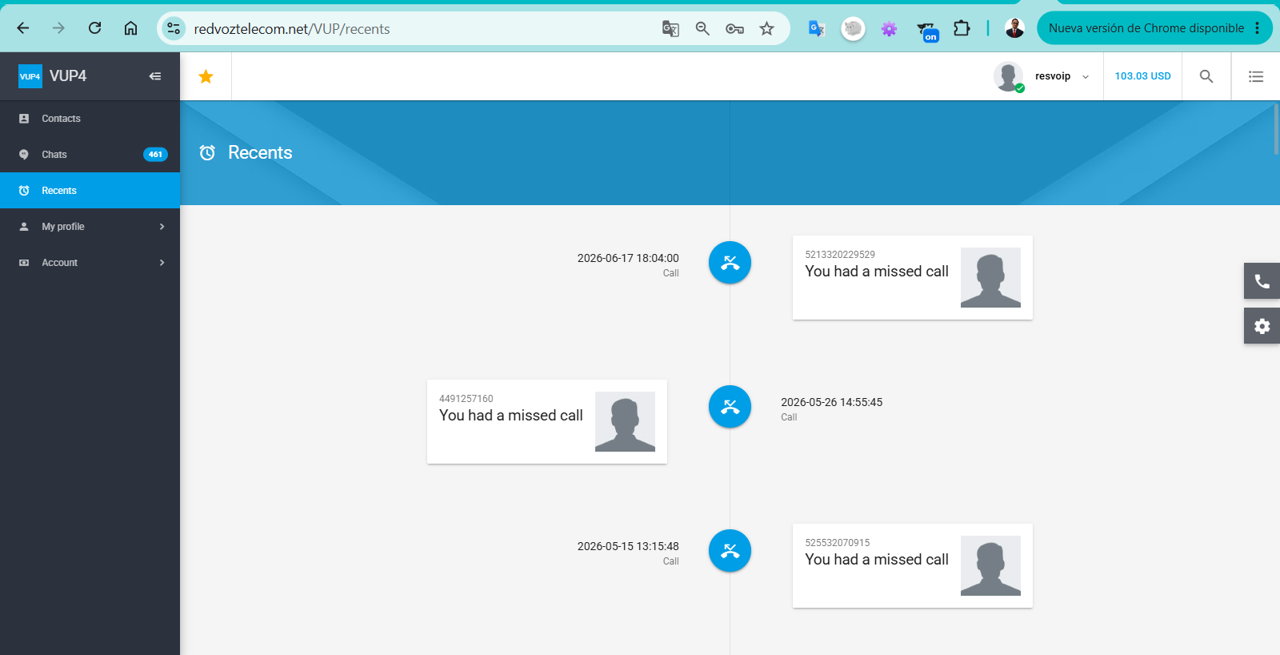
Recientes (Recents) — El historial de tus llamadas (entrantes, salientes y perdidas) con fecha y duración. Las perdidas aparecen marcadas como «You had a missed call».
Recientes (Recents) — tu historial de llamadas
4Saludos, Sígueme y marcación rápida
Saludos (Greetings) — Grabá o subí los mensajes de voz que escuchan quienes te llaman (ej. el saludo de tu buzón).
Sígueme (Find me) — Que tus llamadas te sigan a varios dispositivos: celular, teléfono IP y softphone, a la vez o en orden, para no perder llamadas.
Marcación rápida (Speed dials) y Llamadas rápidas (Quick callings) — Asigná números cortos a tus contactos más frecuentes.
5Faxes y Call through
Faxes — Enviá y recibí faxes digitales desde el panel, sin máquina física.
Llamar a través de (Call through) — Originá llamadas desde el sistema para aprovechar tus tarifas desde cualquier teléfono.
6Cuenta (Account): saldo, recargas, facturas y buzones
Tu saldo en USD se muestra siempre arriba a la derecha. En el menú Account tenés todo lo de tu cuenta:
Top up (Recargar) — Agregá saldo para seguir llamando.
Subscriptions (Suscripciones) — Tus planes activos.
Phone numbers (Números) — Los números asignados a tu cuenta.
Payments / Invoices (Pagos / Facturas) — Tus pagos y facturas para descargar.
Billing (Consumo) — Detalle de llamadas y gastos.
Rates (Tarifas) — Cuánto cuesta llamar a cada destino.
Recordings (Grabaciones) — Tus llamadas grabadas (si está activo).
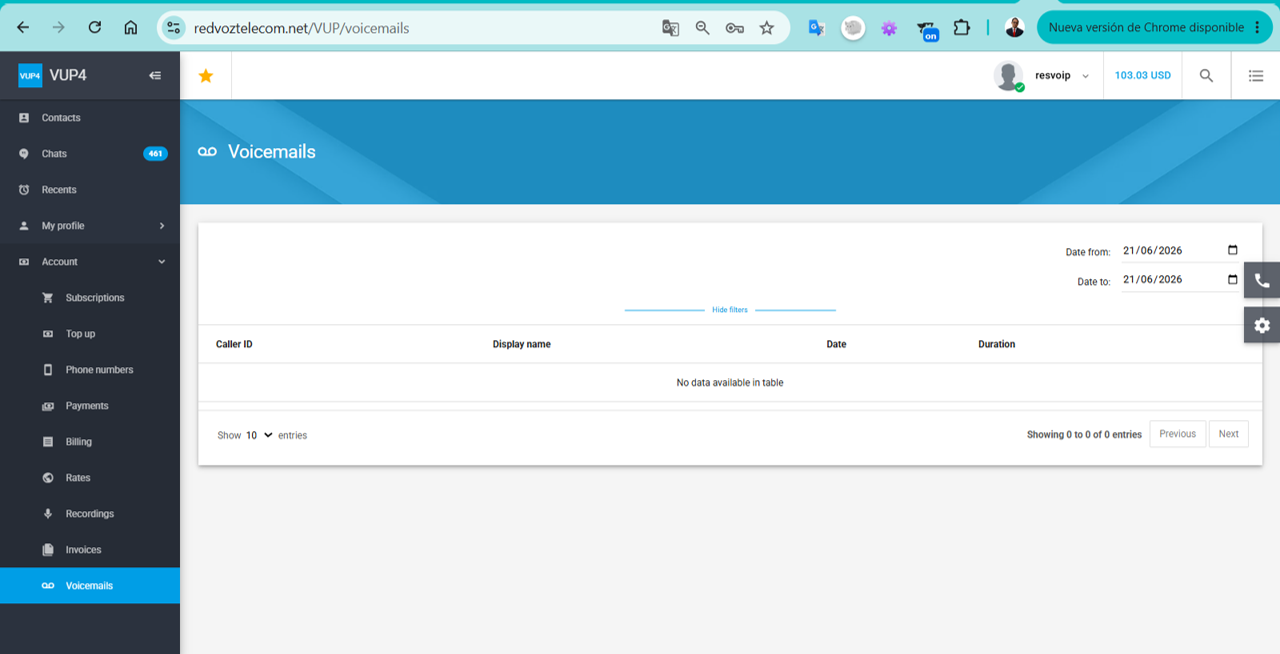
Voicemails (Buzones) — Tus mensajes de voz; podés filtrarlos por fecha (Date from / Date to).
Buzones (Voicemails) y el menú Account del panel Retail
Tu cuenta Retail también te da control de tus llamadas:
Reporte de llamadas — En Recents ves el historial rápido (entrantes, salientes y perdidas), y en Account → Billing el detalle completo: fecha, destino, duración y costo de cada llamada.
Grabación de llamadas — En Account → Recordings escuchás y descargás las llamadas grabadas de tu cuenta (si tenés la función activa).
Buzones de voz — En Voicemails revisás los mensajes que te dejaron, con filtro por fecha.
Tip: ¿querés activar la grabación de tus llamadas? Avisanos y la habilitamos en tu cuenta.
Guía del CallShop (Cabinas)
Para locutorios/cabinas: controlá ventas, sesiones y tarifas de las llamadas de tus clientes.
Acceso: https://redvoztelecom.net/Callshop/
1Iniciar sesión
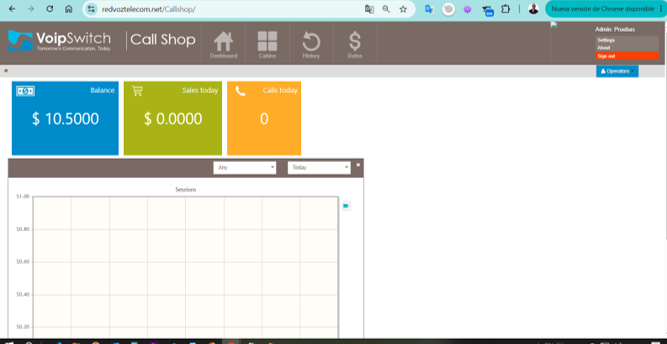
Entrá a redvoztelecom.net/Callshop/ con tu usuario de operador. Arriba a la derecha ves tu nombre, el botón Operators y el menú Settings / About / Sign out.
2Tablero (Dashboard)
Apenas entrás ves tres indicadores grandes del día:
Balance — El saldo disponible de la cabina (ej. $10.50).
Sales today (Ventas hoy) — Cuánto vendiste en el día.
Calls today (Llamadas hoy) — Cuántas llamadas se hicieron.
Debajo, la gráfica de Sessions (Sesiones) muestra el movimiento por período.
Tablero del CallShop — balance, ventas y llamadas del día
3Menú principal
Dashboard — El tablero con los totales del día.
Cabins (Cabinas) — Abrir/cerrar cada cabina y ver la llamada en curso y su costo en vivo.
History (Historial) — Todas las llamadas hechas, con duración y monto.
Rates (Tarifas) — El precio por destino que se cobra en las cabinas.
Flujo típico: abrís una cabina → el cliente llama → al colgar ves el costo → cobrás → la venta se suma en Sales today.
4Trabajar con las Cabinas (Cabins)
En Cabins ves cada cabina/teléfono de tu local. Para atender a un cliente:
Abrís la cabina cuando el cliente va a llamar (queda activa).
Mientras habla, ves la llamada en vivo: destino, tiempo y costo que va subiendo.
Al colgar, cerrás la cabina y el sistema te muestra el total a cobrar.
Cobrás al cliente y esa venta se registra en el día.
Tip: tené siempre saldo (Balance) en la cabina; si llega a cero, las llamadas se cortan.
5Historial, tarifas y cierre del día
History (Historial) — Lista de todas las llamadas con fecha, destino, duración y monto. Te sirve para cuadrar la caja al final del día y comparar con lo cobrado.
Rates (Tarifas) — Consultá cuánto cuesta cada destino antes de que el cliente llame, para cobrar bien.
Los totales del día (Sales today y Calls today) y la gráfica de Sessions te dan el resumen rápido en el tablero.
Guía del Reseller (Revendedor)
Para revendedores: administrá tus propios clientes, sus saldos, tarifas y facturación.
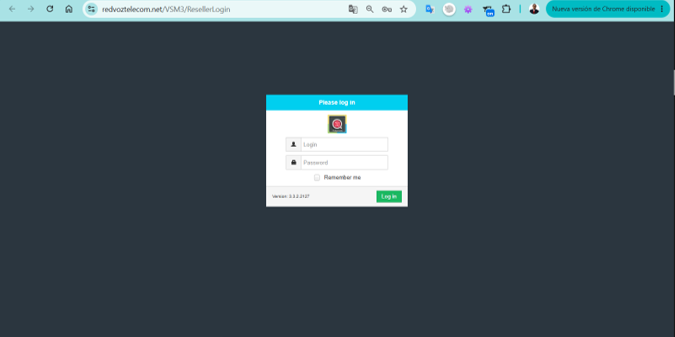
Entrá a redvoztelecom.net/VSM3/ResellerLogin, escribí tu Login y Password y tocá Log in. Podés marcar Remember me para no escribirlo cada vez.
Inicio de sesión del panel Reseller (VSM3)
2Tablero (VSM3 Manager)
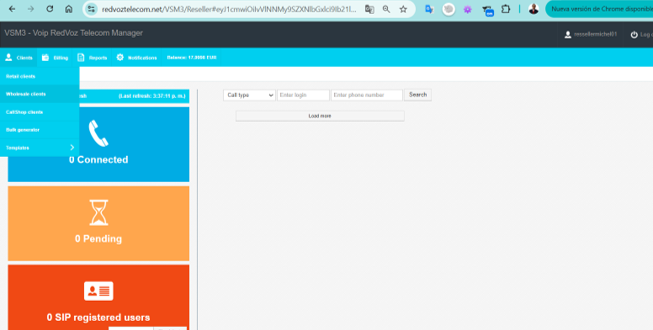
Al entrar ves tu Balance (saldo en EUR) arriba, el menú principal y tres tarjetas de estado en vivo:
Connected (Conectados) — Llamadas activas en este momento.
Pending (Pendientes) — Llamadas en proceso.
SIP registered users — Cuántos de tus clientes están registrados (en línea).
Podés buscar por tipo de llamada, login o número para revisar actividad.
Tablero del Reseller — balance y estado en vivo
3Menú principal
Clients (Clientes) — Tus clientes, divididos en: Retail clients (clientes finales), Wholesale clients (mayoristas), CallShop clients (cabinas), Bulk generator (crear muchas cuentas de golpe) y Templates (plantillas de cuenta).
Billing (Facturación) — Saldos, tarifas y cargos de tus clientes.
Reports (Reportes) — Estadísticas de tráfico y consumo.
Notifications (Avisos) — Alertas del sistema.
4Clientes Retail (Retail clients)
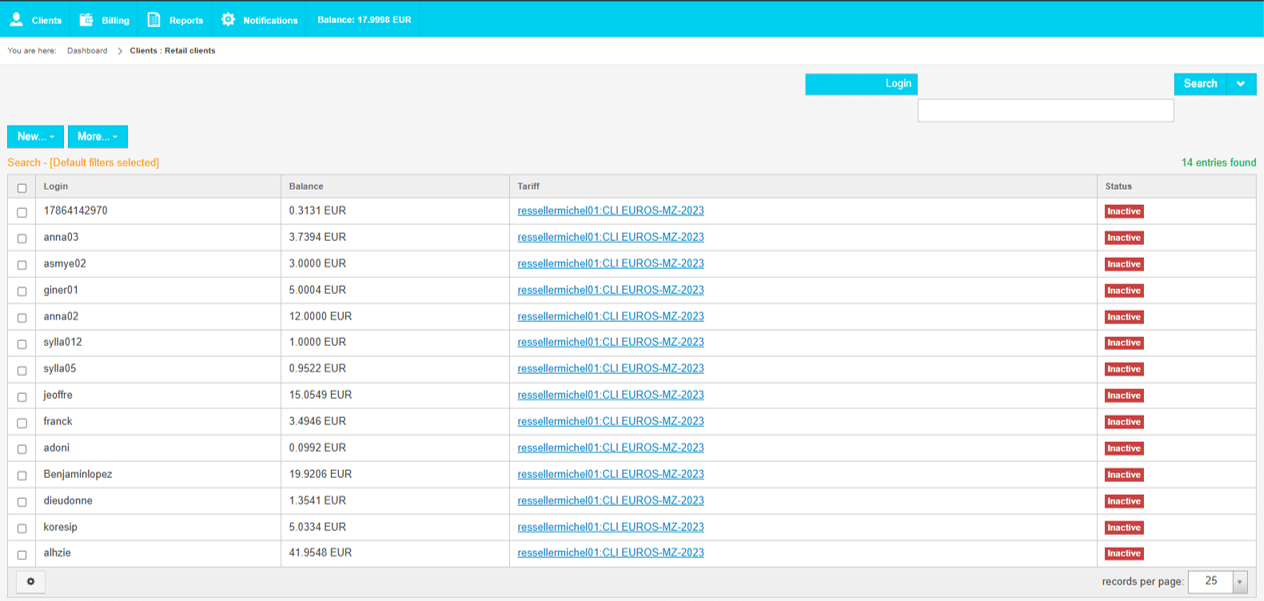
En Clients → Retail clients ves la tabla de tus clientes finales:
Columna
Qué es
Login
El usuario del cliente
Balance
Su saldo actual (en EUR)
Tariff (Tarifa)
El plan de precios que tiene asignado
Status (Estado)
Inactive / Active según si la cuenta está habilitada
Con New (Nuevo) creás un cliente; con More (Más) y Search filtrás y hacés acciones masivas. Hacé clic en un cliente para recargarle saldo, cambiar su tarifa o activar/desactivar la cuenta.
Clientes Retail — login, saldo, tarifa y estado
Tip: mantené a tus clientes en Active y con saldo; si uno aparece Inactive, revisá su saldo o su estado para que pueda volver a llamar.
5Crear un cliente nuevo
Desde Clients → Retail clients → New creás un cliente. Los datos típicos:
Login y contraseña — Con los que el cliente entra/registra su línea.
Tarifa (Tariff) — El plan de precios que le cobrás (ej. EUROS-MZ-2023).
Saldo inicial (Balance) — El crédito con el que arranca.
Estado (Status) — Dejalo en Active para que pueda llamar.
¿Necesitás muchos clientes de golpe (por ejemplo para revender en lote)? Usá Bulk generator, que crea varias cuentas automáticamente, y Templates para que todas salgan con la misma configuración.
6Tipos de clientes
Retail clients — Clientes finales que llaman con su cuenta/softphone.
Wholesale clients (Mayoristas) — Otros operadores a los que les vendés tráfico al por mayor (por troncal/IP).
CallShop clients — Locutorios/cabinas que administrás como cuentas CallShop.
Clientes UC/PBX (Centrales) — También podés crear y administrar centrales PBX completas para tus clientes, cada una con sus extensiones, IVR y colas. Se crean desde el VSM (o desde el panel UC) eligiendo la empresa/cuenta padre a la que pertenecen.
7Facturación y reportes
Billing (Facturación) — Saldos, tarifas y cargos de tus clientes; acá controlás cuánto te deben y cuánto consumieron.
Reports (Reportes) — Estadísticas de tráfico, minutos y ganancias por cliente o por destino.
Balance (arriba) — Tu propio saldo como reseller; recordá mantenerlo para que tus clientes no se queden sin servicio.
Recordá: tu saldo de reseller alimenta a todos tus clientes. Si se agota, se cortan las llamadas de todos. Mantenelo con margen.
8Resellers y sub-resellers (jerarquía)
La plataforma trabaja en niveles: el proveedor (RedVozTelecom) arriba, y debajo los resellers con hasta dos niveles de sub-resellers. Es decir, un reseller puede tener otros resellers por debajo, y esos a su vez sus propios clientes finales.
Cada quien ve solo lo suyo — Al entrar al VSM administrás únicamente tus clientes y tus sub-resellers; no ves los de otras ramas.
El saldo baja en cascada — El crédito del reseller «de arriba» alimenta a los de abajo. Si vos sos el reseller mayor, tu saldo sostiene a tus sub-resellers y a los clientes de ellos; si se agota, se afecta toda tu rama.
Mismas herramientas, alcance limitado — Cada sub-reseller tiene su propio panel con las mismas funciones (clientes, tarifas, facturación), pero solo sobre sus cuentas.
En la práctica: armás tu red de distribución — vos como reseller mayor, y debajo tus sub-resellers vendiendo a clientes finales, cada uno con su saldo, sus tarifas y su propio login.
Guía de CallingCards (Tarjetas PIN)
Tarjetas de llamadas prepago: el cliente llama a un número de acceso, marca su PIN y habla.
1¿Qué es una Calling Card?
Una tarjeta de llamadas (Calling Card) es un crédito prepago con un PIN. El cliente no necesita una línea ni una app: solo llama a un número de acceso, ingresa su PIN y ya puede marcar a cualquier destino, descontando del saldo de la tarjeta.
2Cómo la usa el cliente (paso a paso)
Marca el número de acceso que viene en la tarjeta.
El sistema le pide el PIN → lo ingresa.
Escucha su saldo disponible.
Marca el número de destino (con código de país) y habla.
El costo se descuenta del saldo de la tarjeta hasta que se agota.
Cliente marca acceso → "Ingrese su PIN" → PIN
→ "Su saldo es X" → marca destino → habla
3Escenarios disponibles (para el administrador)
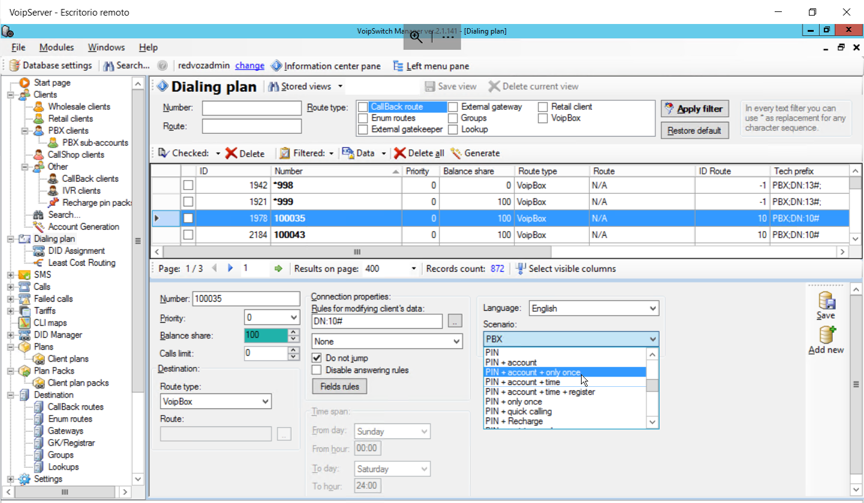
En el servidor (VoipSwitch), cada plan de tarjeta usa un escenario que define qué pide el sistema al entrar:
PIN — Solo pide el PIN y deja llamar (lo más simple).
PIN + account — PIN asociado a una cuenta del cliente.
PIN + account + register — Además registra/identifica el número desde el que llama.
PIN + recharge (Recarga) — Permite recargar saldo a la tarjeta con otro código.
El plan de marcado (Dialing plan) decide por dónde sale cada llamada (las rutas), y el idioma de las locuciones (ej. Español/Inglés).
Servidor VoipSwitch — plan de marcado y escenarios PIN de las tarjetas
4Generar tarjetas (Pin Packs)
Las tarjetas se crean en lotes desde Pin Packs:
Calling cards — Genera un grupo de PINs con un valor de saldo definido.
Scratch cards (Tarjetas rasca-rasca) — PINs ocultos para imprimir/repartir.
Cada lote queda listo para vender; al usarse, el saldo se descuenta solo.
Nota: esta sección es del panel de administración del servidor. Si vendés tarjetas y necesitás un lote nuevo o ajustar un escenario, escribinos y lo configuramos.
Preguntas Frecuentes
Las dudas más comunes y cómo resolverlas rápido.
🔑 Olvidé mi contraseña, ¿cómo la recupero?
En el panel PBX (UC) tocá «¿Has olvidado tu contraseña?» en la pantalla de login y seguí los pasos por correo. En Retail (VUP) o si no te llega el correo, escribinos y te la reiniciamos.
📵 Mi softphone (Zoiper/MicroSIP) no registra, no tengo línea
Revisá tres cosas: usuario, contraseña SIP y servidor — deben estar exactos. Verificá también tu internet. Cuando la app muestra el punto verde, ya estás registrado. Si sigue sin línea, contactanos con el nombre de tu extensión.
📱 ¿Puedo usar mi extensión en el celular?
Sí. Instalá Zoiper o MizuPhone en tu teléfono, pedinos tus datos SIP y registrás tu extensión. Así llamás y recibís en el cel con tu número, en cualquier parte con internet. Más info en app-para-llamadas.
💳 ¿Cómo recargo saldo?
En Retail (VUP) entrá a Account → Top up. En el PBX, desde Settings → Account. O recargá directo en línea aquí: Recargar saldo de llamadas. ¿Dudas o querés pagar por otro medio? Contactanos.
📨 ¿Cómo hago que los mensajes de voz me lleguen al correo?
En el PBX, entrá a My profile y activá «Voicemail to email». Desde ahí, cada buzón que te dejen te llega también al email.
🎙️ ¿Cómo grabo el saludo de bienvenida de mi empresa?
En Settings → Greetings usá RECORD (grabar con tu micrófono), TEXT TO SPEECH (escribir el texto y que lo lea una voz) o UPLOAD (subir un mp3). Luego asignás ese saludo a tu IVR o buzón.
📞 Una llamada entrante no cae en el menú (IVR), ¿qué reviso?
Verificá que el número esté apuntando al Autoattendant correcto y que el saludo esté asignado. Si fuera de horario querés otro mensaje, configurá el escenario «fuera de servicio». Si se complica, lo vemos juntos.
🧾 ¿Dónde veo mis facturas y mi consumo?
En Retail: Account → Invoices / Billing. En PBX: Settings → Billing / Payments. Ahí está el detalle de llamadas, SMS y los documentos para descargar.
🟥 Soy Reseller y un cliente aparece «Inactive»
Casi siempre es por saldo en cero o porque la cuenta está desactivada. Entrá a Clients → Retail clients, abrí ese cliente, recargale saldo o cambiá su estado a Active.
🏪 En el CallShop, ¿cómo cobro una llamada?
Abrís la cabina, el cliente llama, y al colgar el sistema te muestra el costo total. Cobrás ese monto y la venta se suma en Sales today. En History ves todo para cuadrar la caja.
🔢 ¿Qué es una extensión y para qué sirve?
Es el número interno de cada persona dentro de tu central (ej. 100, 101). Marcás ese número corto para hablar con un compañero sin gastar saldo, y por ahí te llegan tus llamadas.
🌐 ¿Necesito internet para usar mi línea?
Sí. Tu teléfono o softphone se conecta por internet (es VoIP). Con una conexión estable podés llamar y recibir desde cualquier lugar del mundo, como si estuvieras en tu oficina.
📞 ¿Puedo tener varias personas con la misma central?
Claro. Cada empleado tiene su propia extensión, y configurás colas y grupos de timbrado para repartir las llamadas entre tu equipo. Todo desde Settings → Usuarios.
🔀 ¿Cómo desvío mis llamadas a otro número o al celular?
Con la función Sígueme (Find me) en tu panel. Definís que tus llamadas suenen en tu celular, tu teléfono IP y tu softphone — a la vez o en orden — para no perder ninguna.
🎧 ¿Puedo escuchar mis llamadas grabadas?
Sí, si tenés la grabación activa. En el PBX están en Settings → Call recordings y en Retail en Account → Recordings. ¿Querés activarla? Escribinos.
 · Soporte