Guides pas à pas pour tirer le meilleur de vos services RedVozTelecom : votrePBX, votre compteRetail, votreCallShop et votrepanel Reseller. Cherchez en haut ou choisissez un guide à gauche.
Guide du client PBX — Panneau UC
Votre standard téléphonique virtuel : extensions, menus vocaux (IVR), files d'attente et rapports.
Accès :https://redvoztelecom.net/uc/login · Tableau de bord :redvoztelecom.net/VUC
1Connexion
Allez surredvoztelecom.net/uc/login, saisissez votreidentifiant y mot de passe, et appuyez surACCESO. Mot de passe oublié ? Utilisez« Mot de passe oublié ? » pour le récupérer par email.
Écran de connexion du client PBX
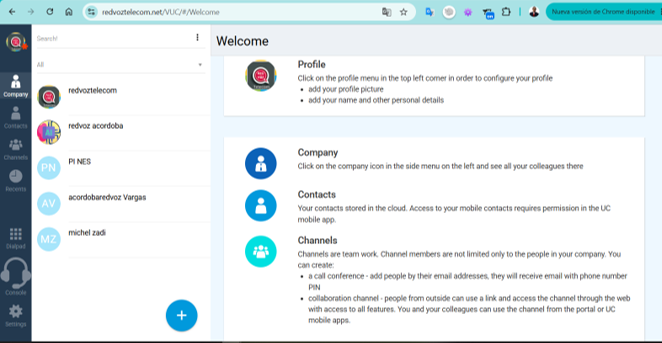
2Le tableau de bord et le menu latéral
En vous connectant vous verrez la barre de menu à gauche, et au centre votre liste de collègues et contacts avec une recherche.
Section
À quoi ça sert
Company
Voir tous vos collègues du standard
Contacts
Votre carnet d'adresses stocké dans le cloud
Channels
Travail d'équipe : conférences et salles de collaboration
Recents
Historique de vos appels
Dialpad
Clavier pour composer un numéro direct
Console
Vue opérateur (appels en direct)
Settings
Configurer toute l'entreprise (voir section 4)
Tableau de bienvenue et menu latéral
3Votre profil (My profile)
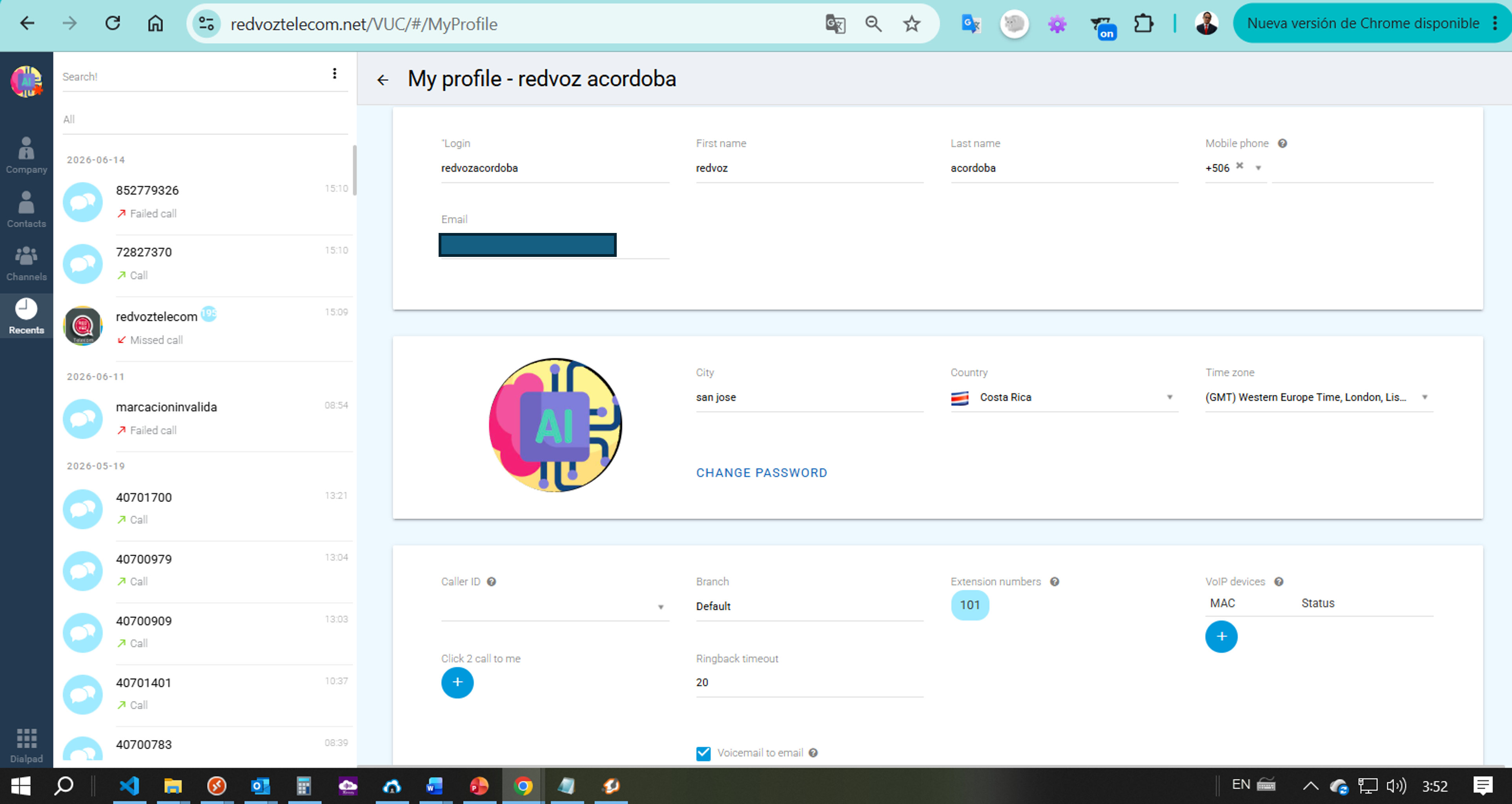
En My profile vous configurez vos données et le comportement de votre extension. Ce que vous pouvez ajuster :
Login, Nombre y Apellido — comment vos collègues vous identifient.
Portable (Mobile phone) y Email — contact et pour recevoir des notifications.
Foto, Ciudad, País y Zona horaria — votre profil et l'heure correcte dans vos journaux.
Cambiar mot de passe (Change password) — pour la sécurité.
Caller ID — le numéro que vous affichez en appelant.Branch — votre succursale.Extension numbers — votre/vos extension(s), ex.101.
VoIP devices — les téléphones/softphones enregistrés sur votre extension (avec leur MAC et état).
Ringback timeout — combien de secondes ça sonne avant la messagerie (ex.20).
Voicemail to email — activez ceci pour recevoir les messages vocaux par email. ✅
Mon profil (My profile) — données et réglages de votre extension
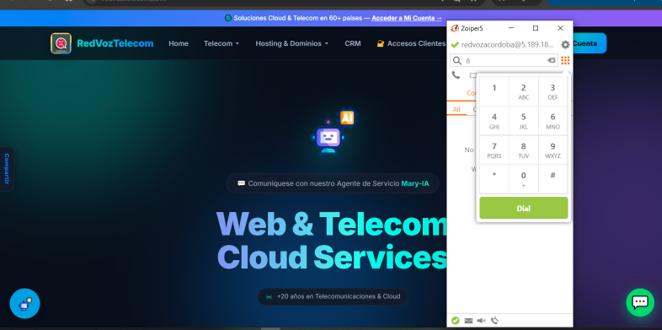
Pour passer et recevoir des appels il vous faut untéléphone: ce peut être untéléphone IP physique ou unsoftphone (une appli sur votre ordinateur ou mobile, commeZoiper). Vous l'« enregistrez » avec les donnéesSIP de votre extension :
Utilisateur / Login — celui de votre extension (ex.identifiant100).
Mot de passe SIP — le mot de passe envoyé à l'activation de votre compte, ou celui que vous générez dans votre panneau (Client Retail ou Client PBX).Ce n'est pas le numéro d'extension.
Serveur / Domaine — l'hôte RedVozTelecom que nous vous remettons.
Quand le softphone affiche lepoint vert (enregistré), vous pouvez composer depuis son clavier. Sur l'image, Zoiper apparaît enregistré et prêt à appeler.
📱 Emportez votre extension dans votre poche. Vous pouvez appeler depuis le mobile ou le PC avec des applis gratuites :
Zoiper — Android, iPhone/iPad, Windows, Mac et Linux.
MizuPhone — Android et iOS.
MicroSIP — Windows.
Vous téléchargez l'appli, nous demandez vosdonnées SIP (identifiant, serveur et mot de passe), les saisissez et vous appelez depuis n'importe où avec connexion internet. 👉 Applis et guides surredvoztelecom.com/app-para-llamadas.
Ça ne s'enregistre pas ? Vérifiez identifiant, mot de passe et serveur ; si vous n'avez toujours pas de ligne,écrivez-nous et on regarde ça.
Softphone Zoiper enregistré (point vert = prêt à appeler)
4Réglages de l'entreprise (Company settings)
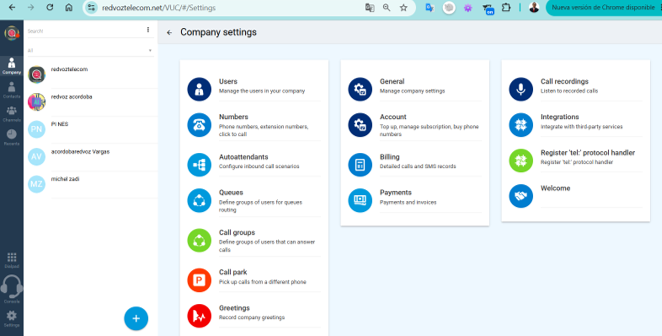
C'est le cœur de votre standard. Dansallant dansSettings vous voyez ces cartes :
Personnes et routage des appels
Usuarios (Users) — Ajoutez et gérez les membres de votre entreprise (chaque employé = un utilisateur/extension).
Números (Numbers) — Vos numéros de téléphone, numéros d'extension et la fonction « cliquer pour appeler ».
Standardistes automatiques (Autoattendants) — Le menu d'accueil : « Tapez 1 pour Ventes, 2 pour Support… » (votre IVR).
Files d'attente (Queues) — Elles répartissent les appels en attente entre plusieurs agents (idéal pour support/ventes).
Groupes d'appel (Call groups) — Plusieurs téléphones sonnent ensemble ; le premier qui répond prend l'appel.
Mise en garde (Call park) — Mettez un appel en attente et reprenez-le depuis un autre téléphone.
Messages d'accueil (Greetings) — Enregistrez les messages de bienvenue de l'entreprise.
Compte et administration
General — Réglages généraux de l'entreprise.
Compte (Account) — Recharger le solde, gérer l'abonnement et acheter de nouveaux numéros.
Facturation (Billing) — Journal détaillé des appels et SMS.
Paiements (Payments) — Vos paiements et factures.
Extras
Enregistrements (Call recordings) — Écoutez les appels enregistrés.
Intégrations (Integrations) — Connectez des services tiers (CRM, etc.).
Gestionnaire du protocoletel: — Pour composer depuis le panneau en cliquant sur un numéro sur votre PC.
Réglages de l'entreprise (Company settings)
4.1Utilisateurs (Users) — pas à pas
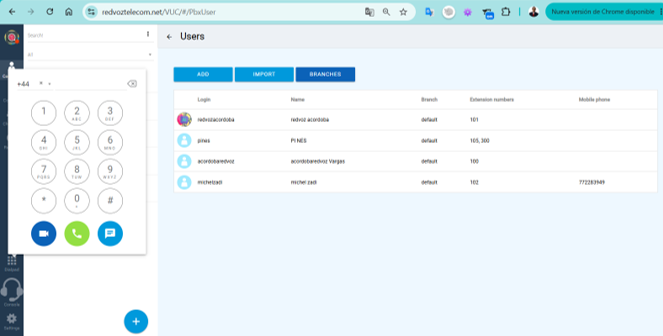
En Settings → Usuarios vous voyez le tableau de tous les membres de votre standard. Chaque ligne est un utilisateur/extension :
Colonne
Ce que c'est
Login
Le nom utilisé pour se connecter (ex.pines)
Name
Nom réel affiché
Branch
La succursale/groupe (par défautdefault)
Extension numbers
Numéro(s) d'extension interne(s) — ex.101, ou plusieurs comme105, 300
Mobile phone
Portable optionnel pour les renvois
Boutons du haut :
ADD (Ajouter) — Créer un utilisateur : remplissez Login, Nom, attribuez une extension libre, mot de passe et (optionnel) son portable pour les renvois. Enregistrez et l'extension est prête pour un téléphone ou softphone.
IMPORT (Importer) — Charger plusieurs utilisateurs d'un coup depuis un fichier (idéal pour monter une entreprise avec beaucoup d'extensions).
BRANCHES (Succursales) — Organiser les utilisateurs par site (par défaut ils vont tous dansdefault).
Para modifier, cliquez sur la ligne de l'utilisateur et modifiez ses données, extension, mot de passe ou renvois.
Tip: une extension avec deux numéros (comme105, 300) permet à cette personne de recevoir des appels sur les deux, ou de séparer interne/direct.
Liste des utilisateurs et extensions
4.2Standardiste automatique (Autoattendant / IVR)
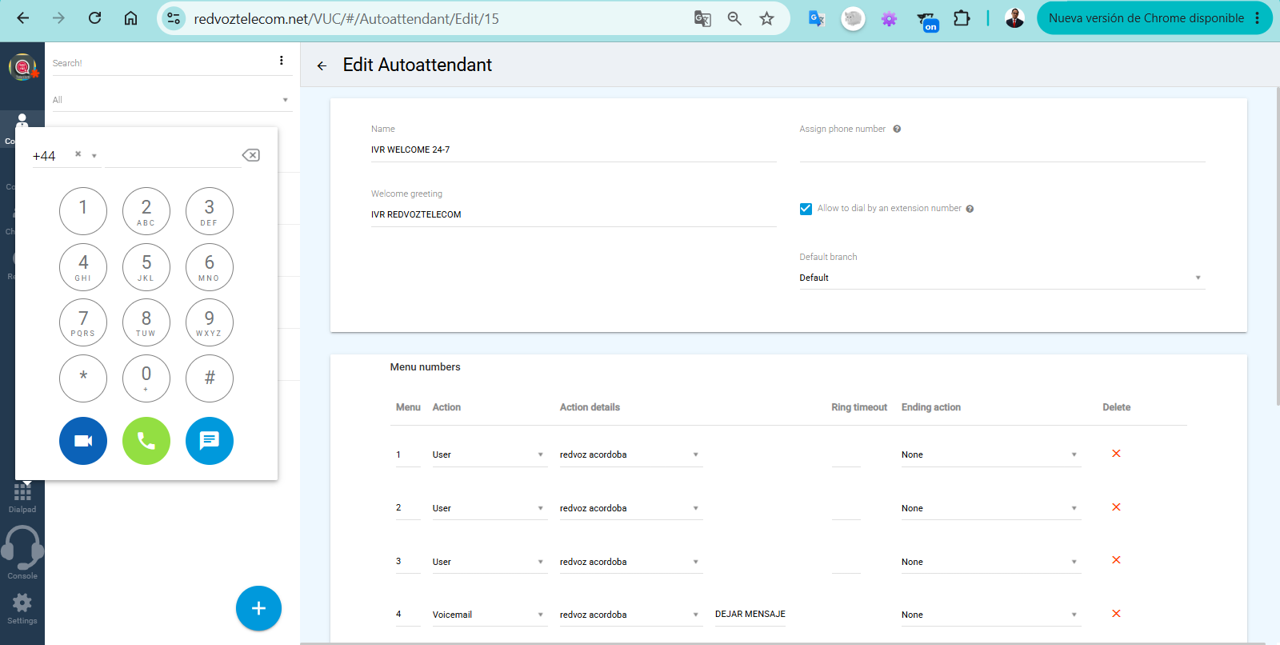
En Settings → Autoattendants se trouve la liste de vos menus vocaux (les « tapez 1 pour… »). Chacun est un scénario d'entrée nommé.
Comment ça marche :
ADD (Ajouter) — Créez un menu : donnez-lui un nom, choisissez le message (de Greetings) et définissez où chaque touche envoie :1 → Ventes, 2 → Support, 0 → standardiste, etc.
Corbeille — Supprime le scénario que vous n'utilisez plus.
Para modifier, cliquez sur son nom et ajustez le message, les options de touches et les destinations (extension, file, groupe ou messagerie).
4.2.1IVR avancé : par horaire, par numéro et menus imbriqués
Le menu vocal fait bien plus que « tapez 1 ou 2 ». Vous pouvez créer des scénarios puissants :
Par horaire (conditions de temps) — Que l'IVR réponde différemment selon le jour et l'heure. Ex. : enheures de bureau il entre au menu normal ;hors horaires, jours fériés ou déjeuner, il envoie direct à la messagerie ou à un message « nous sommes fermés ».
Par numéro composé (DID) — Chaque numéro public peut arriver sur un IVR différent. Ex. : le numéro deVentas entre dans un menu et celui deSoporte dans un autre.
Destinations de chaque touche — Une option peut mener à uneextension, ungroupe de sonnerie, unefile, unmessagerie ou même àun autre IVR (des menus dans des menus).
Messages en synthèse vocale — Si vous ne voulez pas enregistrer, le système lit votre texte avec une voix automatique (disponible en espagnol, anglais et autres langues).
Exemple réel : du lundi au vendredi 8h–18h → menu « 1 Ventes / 2 Support » ; hors de cette plage → message « heures d'ouverture » et messagerie. Tout automatique, sans que personne ne bouge le petit doigt.
4.3Messages d'accueil (Greetings)
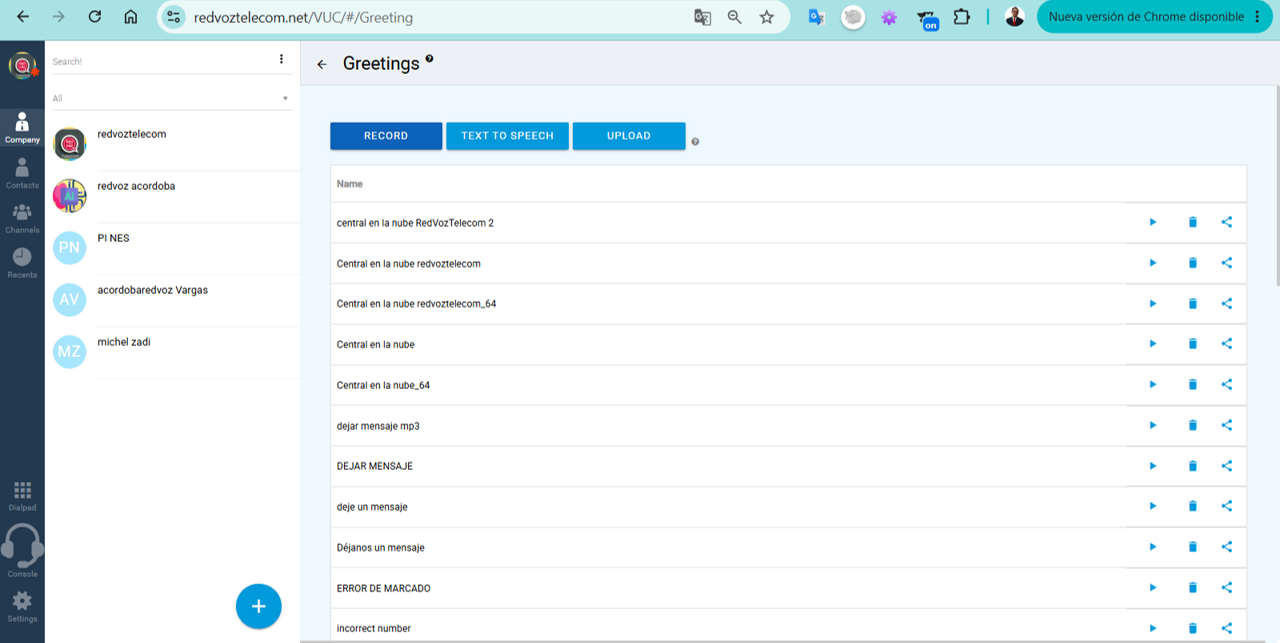
En Settings → Greetings vous enregistrez lesmessages vocaux de l'entreprise (ceux entendus dans l'IVR, la messagerie ou hors horaires). Trois façons de les créer :
RECORD (Enregistrer) — Enregistrez le message avec votre micro sur place.
TEXT TO SPEECH (Synthèse vocale) — Écrivez le texte et le système le convertit en audio avec une voix automatique.
UPLOAD (Téléverser) — Téléversez un fichier audio (mp3) déjà enregistré.
Chaque message de la liste a des boutons pourécouter (▶), supprimer (🗑) y partager. Ensuite vous l'assignez à un IVR ou à la messagerie.
Messages vocaux (Greetings) — enregistrer, synthèse vocale ou mp3
4.4Enregistrements d'appels (Call recordings)
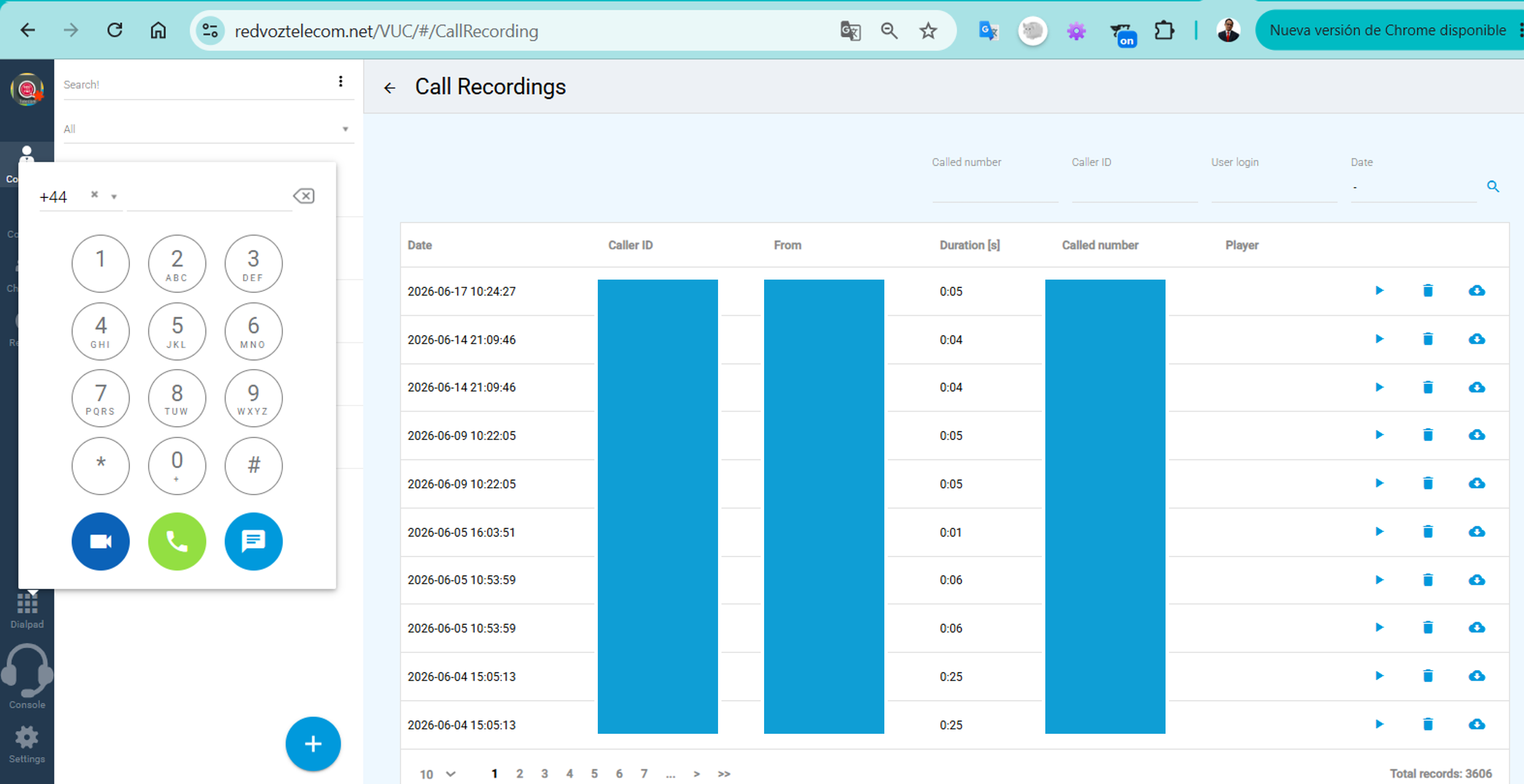
En Settings → Call recordingsvous trouvez l'historique desappels enregistrés. Le tableau afficheDate, Caller ID, De/À, Durée et lenuméro composé. Sur chaque ligne vous pouvez :
▶ Lire — Écouter l'enregistrement dans le navigateur.
⬇ Télécharger — Enregistrer l'audio sur votre ordinateur.
🗑 Supprimer — Supprimer l'enregistrement.
Vous pouvezfiltrer par numéro, Caller ID, utilisateur ou date pour trouver un appel précis.
Enregistrements d'appels — lire, télécharger ou supprimer
5Canaux (Channels) — travail d'équipe
Les canaux ne se limitent pas à votre entreprise. Vous pouvez créer :
Conférence téléphonique — Vous ajoutez des gens par email ; ils reçoivent un numéro et un PIN pour entrer.
Canal de collaboration — Les personnes externes entrent avec un lien et utilisent le canal depuis le web, avec toutes les fonctions. Vous et votre équipe le gérez depuis le portail ou l'appli mobile UC.
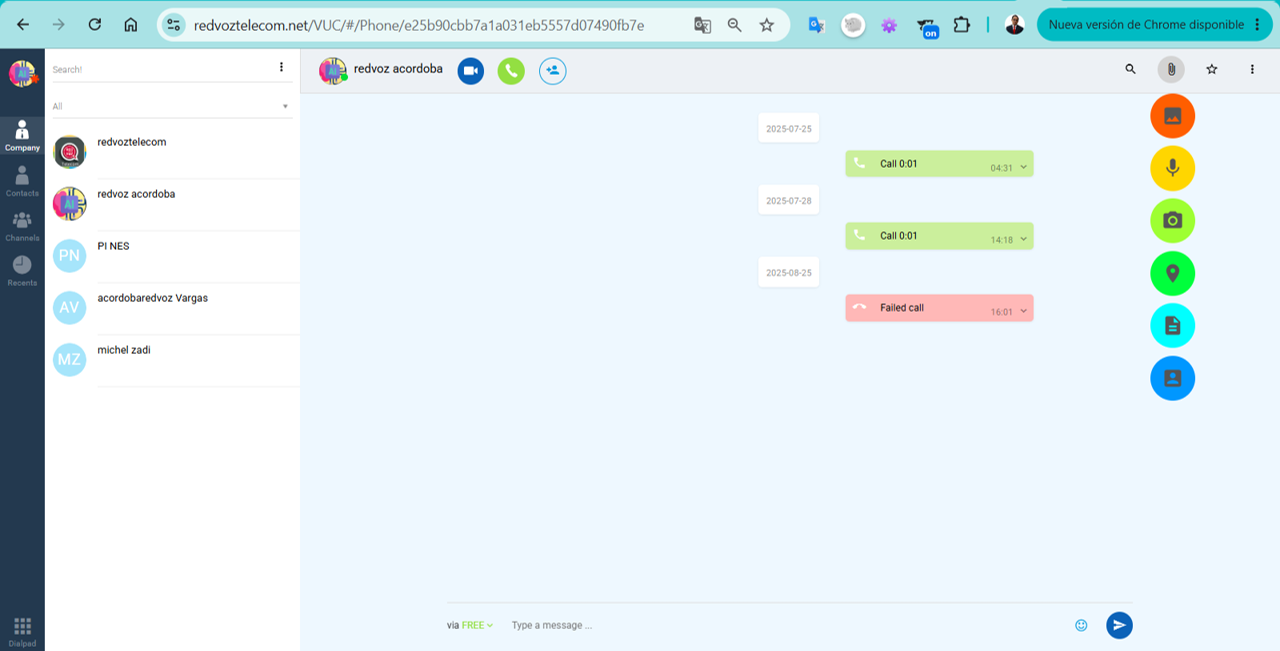
6Chat et appels dans le panneau
En ouvrant un contact, une conversation s'ouvre où vous voyez l'historique (appels passés, manqués et messages). De là vous pouvez :
Appeler 📞 ou faire unappel vidéo 🎥 en un clic.
Écrire un message dans la barre du bas (chat).
Joindre image, audio, photo, localisation, fichier ou un contact (le menu rond à droite).
Chat et appels avec un contact, avec options pour joindre
Guide du client Retail — Panneau VUP
Votre compte d'appels personnel : profil, solde, contacts, renvois et fax.
Accès :https://redvoztelecom.net/VUP
1Accéder au panneau
Ouvrezredvoztelecom.net/VUP dans votre navigateur.
Saisissez votrenuméro/identifiant et votremot de passe (nous vous les remettons à l'activation du compte).
En vous connectant vous verrez, en haut à droite, votresolde disponible, larecherche et lemenu.
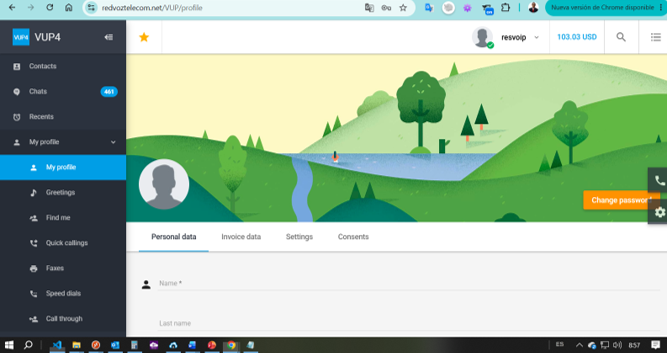
2Mon profil (My profile)
Ici vous gérez vos données. Il y a plusieurs onglets :
Données personnelles (Personal data) — Vos prénom, nom et contact.
Données de facturation (Invoice data) — Les informations qui apparaissent sur vos factures.
Consentements (Consents) — Permissions et autorisations de votre compte.
Cambiar mot de passe (Change password) — Utilisez-le régulièrement par sécurité.
Mon profil dans le panneau client Retail (VUP)
3Contacts, Chats et Récents
Contacts (Contacts) — Votre carnet personnel : enregistrez noms et numéros pour appeler en un clic.
Chats — La messagerie intégrée de votre compte.
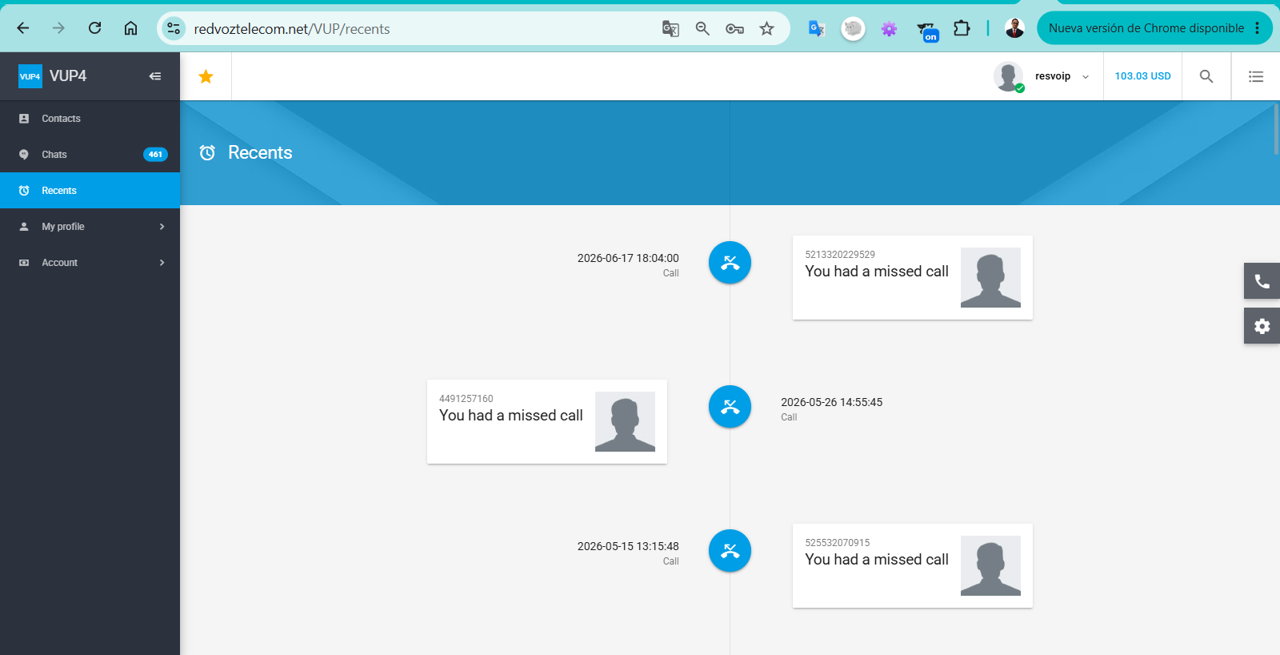
Récents (Recents) — L'historique de vos appels (entrants, sortants et manqués) avec date et durée. Les manqués sont marqués « You had a missed call ».
Récents (Recents) — votre historique d'appels
4Messages, Find me et numérotation rapide
Messages d'accueil (Greetings) — Enregistrez ou téléversez les messages vocaux qu'entendent ceux qui vous appellent (ex. le message de votre messagerie).
Find me — Que vos appels vous suivent sur plusieurs appareils : mobile, téléphone IP et softphone, en même temps ou en ordre, pour ne rien manquer.
Numérotation rapide (Speed dials) y Appels rapides (Quick callings) — Attribuez des numéros courts à vos contacts fréquents.
5Fax et Call through
Faxes — Envoyez et recevez des fax numériques depuis le panneau, sans machine physique.
Call through (Appeler via) — Lancez des appels depuis le système pour profiter de vos tarifs depuis n'importe quel téléphone.
6Compte (Account) : solde, recharges, factures et messagerie
Votresolde en USD est toujours affiché en haut à droite. Dans le menuAccount vous avez tout ce qui concerne votre compte :
Top up (Recharger) — Ajoutez du solde pour continuer à appeler.
Subscriptions (Abonnements) — Vos forfaits actifs.
Phone numbers (Numéros) — Les numéros attribués à votre compte.
Payments / Invoices (Paiements / Factures) — Vos paiements et factures à télécharger.
Billing (Consommation) — Détail des appels et dépenses.
Rates (Tarifs) — Combien coûte l'appel vers chaque destination.
Recordings (Enregistrements) — Vos appels enregistrés (si activé).
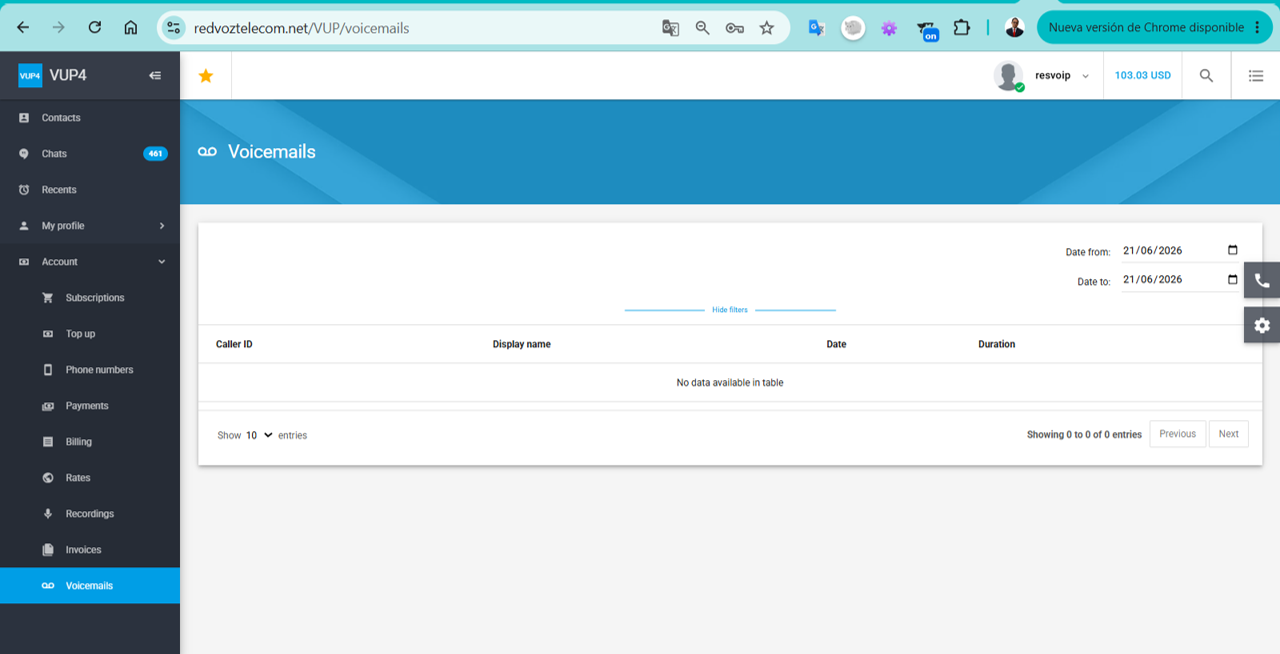
Voicemails (Messagerie) — Vos messages vocaux ; filtrables par date (Date from / Date to).
Messagerie (Voicemails) et le menu Account du panneau Retail
Votre compte Retail vous donne aussi le contrôle de vos appels :
Rapport d'appels — DansRecents vous voyez l'historique rapide (entrants, sortants, manqués), et dansAccount → Billing le détail complet : date, destination, durée et coût de chaque appel.
Enregistrement d'appels — DansAccount → Recordings vous écoutez et téléchargez les appels enregistrés de votre compte (si la fonction est active).
Messagerie vocale — DansVoicemails vous consultez les messages laissés, avec filtre par date.
Tip: vous voulez activer l'enregistrement de vos appels ? Dites-le-nous et on l'active sur votre compte.
Guide du CallShop (Cabines)
Pour locutorios/cabines : gérez ventes, sessions et tarifs des appels de vos clients.
Accès :https://redvoztelecom.net/Callshop/
1Connexion
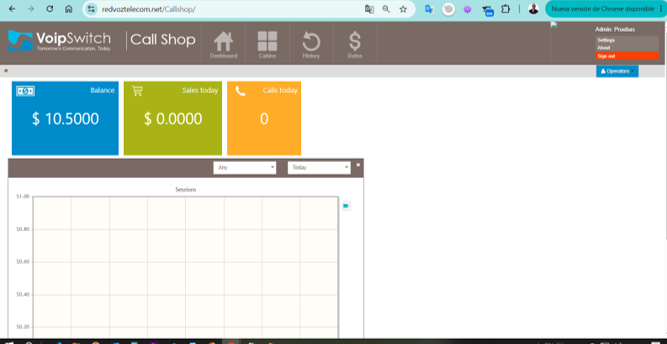
Allez surredvoztelecom.net/Callshop/ avec votre identifiant d'opérateur. Danshaut à droite vous voyez votre nom, le boutonOperators et le menuSettings / About / Sign out.
2Tableau de bord (Dashboard)
Dès l'entrée vous voyez trois grands indicateurs du jour :
Balance — Le solde disponible de la cabine (ex.$10.50).
Sales today (Ventes du jour) — Combien vous avez vendu dans la journée.
Calls today (Appels du jour) — Combien d'appels ont été passés.
En dessous, le graphiqueSessions (Sesiones) des sessions montre l'activité par période.
Tableau du CallShop — solde, ventes et appels du jour
3Menu principal
Dashboard — Le tableau avec les totaux du jour.
Cabins (Cabines) — Ouvrir/fermer chaque cabine et voir l'appel en cours et son coût en direct.
History (Historique) — Tous les appels passés, avec durée et montant.
Rates (Tarifs) — Le prix par destination facturé dans les cabines.
Flux typique : vous ouvrez unecabine → le client appelle → au raccroché vous voyez le coût → vous encaissez → la vente s'ajoute àSales today.
4Travailler avec les cabines (Cabins)
En Cabins vous voyez chaque cabine/téléphone de votre local. Pour servir un client :
Ouvrez la cabine quand le client va appeler (elle reste active).
Pendant l'appel, vous voyez l'appelen direct: destination, durée etcoût qui augmente.
Au raccroché,fermez la cabine et le système vous montre letotal à encaisser.
Vous encaissez le client et cette vente est enregistrée dans la journée.
Tip: gardez toujours dusolde (Balance) dans la cabine ; s'il tombe à zéro, les appels sont coupés.
5Historique, tarifs et clôture du jour
History (Historique) — Liste de tous les appels avec date, destination, durée et montant. Utile pouréquilibrer la caisse en fin de journée et comparer avec l'encaissé.
Rates (Tarifs) — Consultez le coût de chaque destination avant que le client appelle, pour bien facturer.
Les totaux du jour (Sales today y Calls today) et le graphiqueSessions des sessions donnent le résumé rapide sur le tableau.
Guide du revendeur (Reseller)
Pour revendeurs : gérez vos propres clients, leurs soldes, tarifs et facturation.
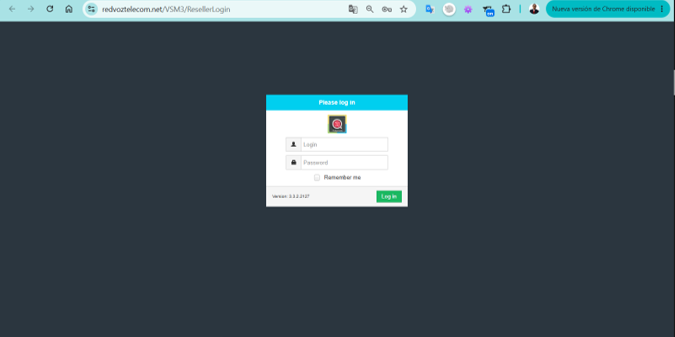
Allez surredvoztelecom.net/VSM3/ResellerLogin, saisissez votreLogin y Password et appuyez surLog in. Vous pouvez cocherRemember me pour ne pas le saisir à chaque fois.
Connexion au panneau revendeur (VSM3)
2Tableau de bord (VSM3 Manager)
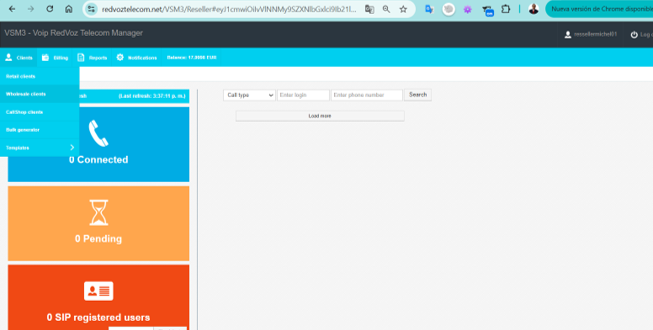
En vous connectant vous voyez votreBalance (solde en EUR) en haut, le menu principal et trois cartes d'état en direct :
Connected (Connectés) — Appels actifs en ce moment.
Pending (En attente) — Appels en cours.
SIP registered users — Combien de vos clients sont enregistrés (en ligne).
Vous pouvez rechercher partype d'appel, login ou numéro pour examiner l'activité.
Tableau du revendeur — solde et état en direct
3Menu principal
Clients (Clients) — Vos clients, répartis en :Retail clients (clients finaux),Wholesale clients (grossistes),CallShop clients (cabines),Bulk generator (créer plusieurs comptes d'un coup) etTemplates (modèles de compte).
Billing (Facturación) — Soldes, tarifs et charges de vos clients.
Reports (Rapports) — Statistiques de trafic et consommation.
Notifications (Alertes) — Alertes système.
4Clients Retail (Retail clients)
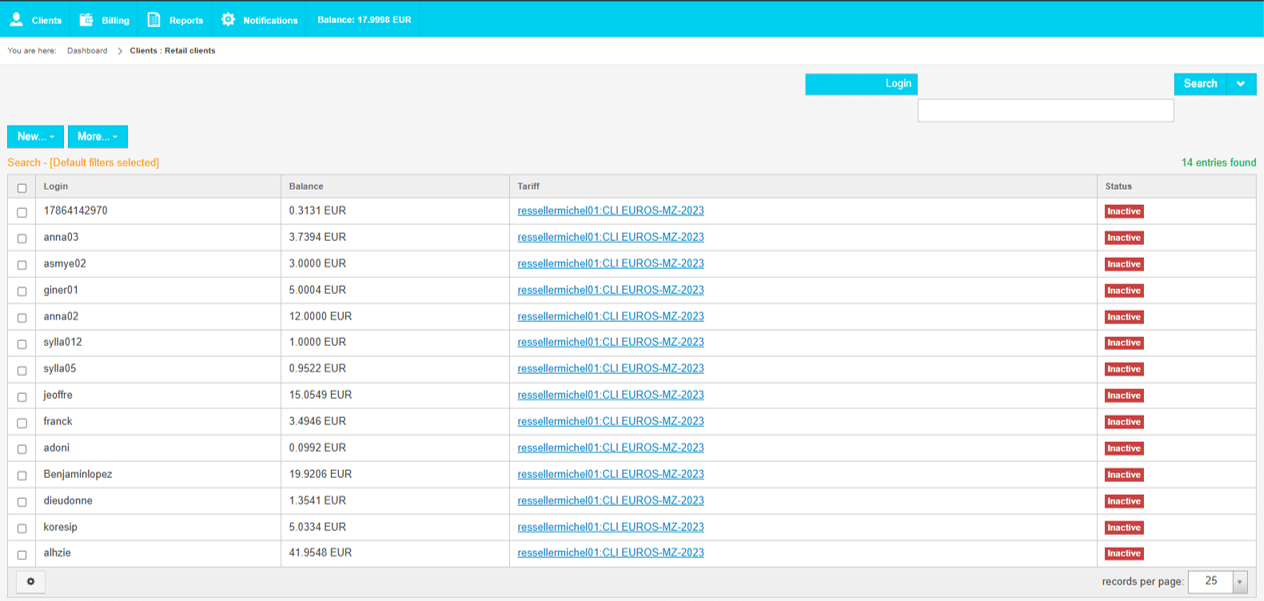
En Clients → Retail clients vous voyez le tableau de vos clients finaux :
Colonne
Ce que c'est
Login
L'identifiant du client
Balance
Leur solde actuel (en EUR)
Tariff (Tarif)
Le plan tarifire qui leur est attribué
Status (État)
Inactive / Active selon que le compte est activé
AvecNew (Nouveau) vous créez un client ; avecMore (Plus) y Search vous filtrez et faites des actions en masse. Cliquez sur un client pourrecharger son solde, changer sontarif o activer/désactiver le compte.
Clients Retail — login, solde, tarif et état
Tip: gardez vos clients enActive et avec du solde ; si l'un apparaîtInactive, vérifiez son solde ou son état pour qu'il puisse rappeler.
5Créer un nouveau client
Desde Clients → Retail clients → New vous créez un client. Données typiques :
Login et mot de passe — Avec lesquels le client se connecte/enregistre sa ligne.
Tarif (Tariff) — Le plan tarifire que vous lui facturez (ex.EUROS-MZ-2023).
Solde initial (Balance) — Le crédit de départ.
État (Status) — Laissez-le surActive pour qu'il puisse appeler.
Besoin de nombreux clients d'un coup (par ex. pour revendre en lot) ? UtilisezBulk generator, qui crée plusieurs comptes automatiquement, etTemplates pour qu'ils sortent tous avec la même configuration.
6Types de clients
Retail clients — Clients finaux qui appellent avec leur compte/softphone.
Wholesale clients (Grossistes) — D'autres opérateurs à qui vous vendez du trafic en gros (par trunk/IP).
CallShop clients — Locutorios/cabines gérés comme des comptes CallShop.
Clients UC/PBX (Standards) — Vous pouvez aussi créer et gérer desstandards PBX complets pour vos clients, chacun avec ses extensions, IVR et files. Ils se créent depuis le VSM (ou le panneau UC) en choisissant laentreprise/compte parent auquel ils appartiennent.
7Facturation et rapports
Billing (Facturación) — Soldes, tarifs et charges de vos clients ; ici vous contrôlez ce qu'ils vous doivent et ce qu'ils ont consommé.
Reports (Rapports) — Statistiques de trafic, minutes et gains par client ou par destination.
Balance (en haut) — Votre propre solde de revendeur ; pensez à le maintenir pour que vos clients ne soient pas coupés.
Recordá: votre solde de revendeur alimente tous vos clients. S'il s'épuise, les appels de tous sont coupés. Gardez une marge.
8Revendeurs et sous-revendeurs (hiérarchie)
La plateforme fonctionne parniveaux: le fournisseur (RedVozTelecom) en haut, et en dessous les revendeurs avec jusqu'àdeux niveaux de sous-revendeurs. Autrement dit, unrevendeur peut avoird'autres revendeurs en dessous, et ceux-ci à leur tour leurs propres clients finaux.
Chacun ne voit que le sien — Dansentrant dans le VSM vous gérez uniquementvos clients et sous-revendeurs ; vous ne voyez pas ceux des autres branches.
Le solde descend en cascade — Le crédit du revendeur « du haut » alimente ceux du bas. Si vous êtes le revendeur principal, votre solde soutient vos sous-revendeurs et leurs clients ; s'il s'épuise, toute votre branche est affectée.
Mêmes outils, portée limitée — Chaque sous-revendeur a son propre panneau avec les mêmes fonctions (clients, tarifs, facturation), mais seulement sur ses comptes.
En pratique : vous construisez votre réseau de distribution — vous comme revendeur principal, et en dessous vos sous-revendeurs vendant à des clients finaux, chacun avec son solde, ses tarifs et son login.
Guide des cartes d'appel (PIN)
Cartes d'appel prépayées : le client appelle un numéro d'accès, saisit son PIN et parle.
1Qu'est-ce qu'une Calling Card ?
Unecarte d'appel (Calling Card) est uncrédit prépayé avec un PIN. Le client n'a besoin ni de ligne ni d'appli : il appelle simplement unnuméro d'accès, saisit sonPIN et peut composer n'importe quelle destination, déduit du solde de la carte.
2Comment le client l'utilise (pas à pas)
Compose lenuméro d'accès indiqué sur la carte.
Le système demande lePIN → il le saisit.
Il entend sonsolde disponible.
Compose lenuméro de destination (avec l'indicatif pays) et parle.
Le coût est déduit du solde de la carte jusqu'à épuisement.
Le client compose l'accès→ « Saisissez votre PIN »→ PIN
→ « Votre solde est X »→ compose la destination→ parle
3Scénarios disponibles (pour l'administrateur)
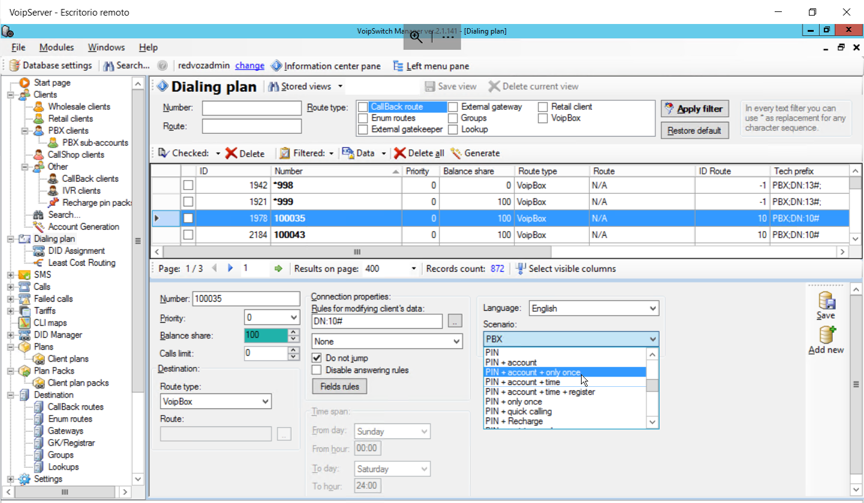
Sur le serveur (VoipSwitch), chaque plan de carte utilise unscénario qui définit ce que le système demande à l'entrée :
PIN — Demande seulement le PIN et laisse appeler (le plus simple).
PIN + account — PIN associé à un compte client.
PIN + account + register — Enregistre/identifie aussi le numéro appelant.
PIN + recharge (Recharge) — Permet derecharger le solde de la carte avec un autre code.
El plan de numérotation (Dialing plan) décide par où sort chaque appel (les routes), et lalangue des messages (ex. espagnol/anglais).
Serveur VoipSwitch — plan de numérotation et scénarios PIN des cartes
4Générer des cartes (Pin Packs)
Les cartes se créent par lots depuisPin Packs:
Calling cards — Génère un groupe de PIN avec une valeur de solde définie.
Scratch cards (Cartes à gratter) — PIN cachés à imprimer/distribuer.
Chaque lot est prêt à vendre ; à l'usage, le solde se déduit tout seul.
Remarque : cette section est celle dupanneau d'administration du serveur. Si vous vendez des cartes et avez besoin d'un nouveau lot ou d'ajuster un scénario,écrivez-nous et nous le configurons.
Questions fréquentes
Les questions les plus courantes et comment les résoudre vite.
🔑 J'ai oublié mon mot de passe, comment le récupérer ?
Dans le panneau PBX (UC) appuyez sur« Mot de passe oublié ? » sur l'écran de connexion et suivez les étapes par email. Dans Retail (VUP) ou si l'email n'arrive pas,écrivez-nous et nous le réinitialisons.
📵 Mon softphone (Zoiper/MicroSIP) ne s'enregistre pas, pas de ligne
Vérifiez trois choses :identifiant, mot de passe SIP y serveur — ils doivent être exacts. Vérifiez aussi votreconnexion internet. Quand l'appli affiche lepoint vert, vous êtes enregistré. S'il n'y a toujours pas de ligne, contactez-nous avec le nom de votre extension.
📱 Puis-je utiliser mon extension sur mobile ?
Oui. InstallezZoiper o MizuPhone sur votre téléphone, demandez-nous vos données SIP et enregistrez votre extension. Ainsi vous appelez et recevez sur le mobile avec votre numéro, partout avec connexion internet. Plus d'infos surapp-para-llamadas.
💳 Comment recharger mon solde ?
En Retail (VUP) allez dansAccount → Top up. Dans lePBX, depuisSettings → Account. Ou rechargez directement en ligne ici :Recharger le solde d'appels. Des questions ou vous voulez payer autrement ?Contactez-nous.
📨 Comment recevoir les messages vocaux par email ?
Dans le PBX, allez dansMy profile et activez« Voicemail to email ». Dès lors, chaque message vocal laissé vous arrive aussi par email.
🎙️ Comment enregistrer le message de bienvenue de mon entreprise ?
En Settings → Greetings utilisezRECORD (enregistrer avec votre micro),TEXT TO SPEECH (écrire le texte et le faire lire par une voix) ouUPLOAD (téléverser un mp3). Puis vous assignez ce message à votre IVR ou messagerie.
📞 Un appel entrant n'arrive pas au menu (IVR), que vérifier ?
Vérifiez que lenuméro pointe vers le bonAutoattendant et que lemessage est assigné. Si vous voulez un autre message hors horaires, configurez le scénario « hors service ». Si ça se complique, on regarde ensemble.
🧾 Où voir mes factures et ma consommation ?
Dans Retail :Account → Invoices / Billing. Dans PBX :Settings → Billing / Payments. Vous y trouverez le détail des appels, SMS et les documents à télécharger.
🟥 Je suis revendeur et un client apparaît « Inactive »
C'est presque toujours dû à unsolde à zéro ou parce que le compte estdésactivé. Allez dansClients → Retail clients, ouvrez ce client, rechargez son solde ou changez son état enActive.
🏪 Au CallShop, comment facturer un appel ?
Vous ouvrez lacabine, le client appelle, et au raccroché le système vous montre lecoût total. Vous encaissez ce montant et la vente s'ajoute àSales today. DansHistory vous voyez tout pour équilibrer la caisse.
🔢 Qu'est-ce qu'une extension et à quoi ça sert ?
C'est lenuméro interne de chaque personne dans votre standard (ex. 100, 101). Vous composez ce numéro court pour parler à un collègue sans dépenser de solde, et vos appels y arrivent.
🌐 Ai-je besoin d'connexion internet pour utiliser ma ligne ?
Oui. Votre téléphone ou softphone se connecte parconnexion internet (c'est de la VoIP). Avec une connexion stable vous appelez et recevez depuis n'importe où, comme si vous étiez au bureau.
📞 Puis-je avoir plusieurs personnes sur le même standard ?
Bien sûr. Chaque employé a sa propreextension, et vous configurez desfiles y groupes de sonnerie pour répartir les appels dans votre équipe. Le tout depuisSettings → Usuarios.
🔀 Comment renvoyer mes appels vers un autre numéro ou le mobile ?
Avec la fonctionFind me dans votre panneau. Vous faites sonner vos appels sur votre mobile, téléphone IP et softphone — ensemble ou en ordre — pour n'en manquer aucun.
🎧 Puis-je écouter mes appels enregistrés ?
Oui, si l'enregistrement est actif. Dans le PBX ils sont dansSettings → Call recordings et dans Retail dansAccount → Recordings. Vous voulez l'activer ?Escribinos.
 · Soporte